
Tổng quan
Overview
概要
概述
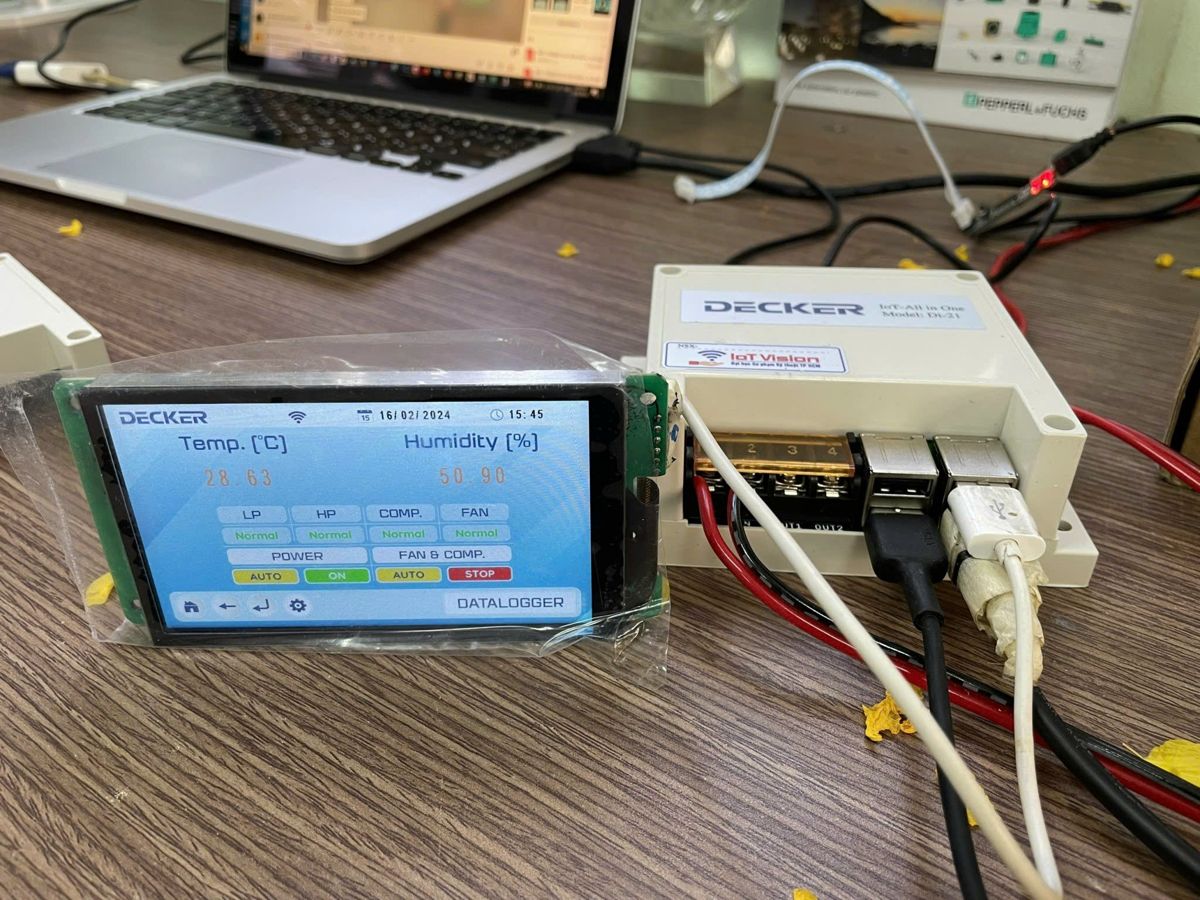
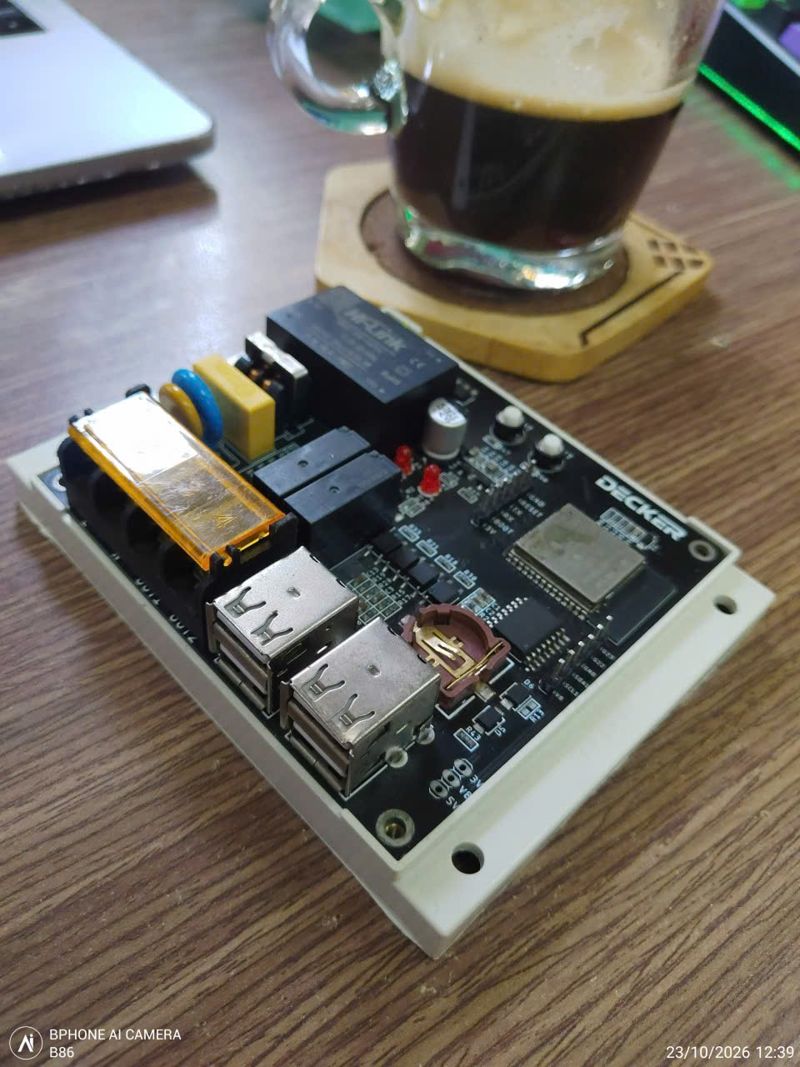
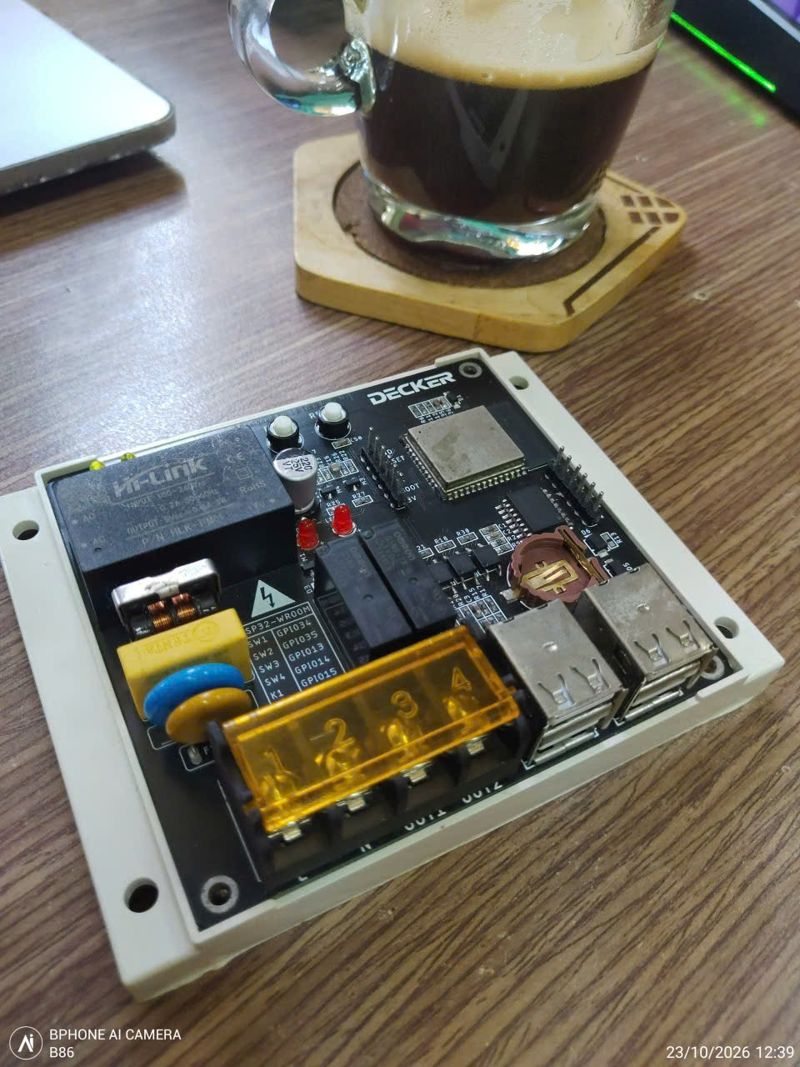
Board DeckerDHC dùng ESP32 đọc cảm biến SHT31, 4 ngõ báo lỗi của máy AHU và điều khiển 2 relay Omron G5NB-1A 5VDC: K1 cấp nguồn toàn máy (POWER), K2 chạy máy nén và quạt (DEHUM). Màn hình DWIN cho phép vận hành tại chỗ, Wi‑Fi đưa dữ liệu lên app AIoTSemi Platform.
| Khối | Linh kiện | Chân ESP32 |
|---|---|---|
| Vi điều khiển | ESP32-WROOM-32E | — |
| Cảm biến nhiệt ẩm | SHT31, I2C 0x44 | SDA 19 · SCL 18 |
| Màn hình HMI | DWIN, UART2 115200 | RX 16 · TX 17 · EN 26 |
| Đồng hồ thời gian thực | DS3231 + pin CR1220 | I2C chung |
| Relay K1 · POWER | Omron G5NB-1A 5VDC → OUT1 | GPIO15 |
| Relay K2 · DEHUM | Omron G5NB-1A 5VDC → OUT2 | GPIO21 |
| Ngõ lỗi SW1–SW4 | Cách ly opto EL357N | 34 · 35 · 13 · 14 |
| Nguồn | HLK-PM01 220VAC → 5V, AMS1117 → 3.3V | — |
Màu cam là phần nối với máy AHU (tín hiệu lỗi, contactor). Màu xanh là 4 vị trí cắm cáp USB trên board.
The DeckerDHC board uses an ESP32 to read the SHT31 sensor and the AHU's four fault inputs, and drives two Omron G5NB-1A 5VDC relays: K1 powers the whole unit (POWER) and K2 runs the compressor and fan (DEHUM). The DWIN display handles local operation, and Wi‑Fi sends data to the AIoTSemi Platform app.
| Block | Component | ESP32 pins |
|---|---|---|
| Microcontroller | ESP32-WROOM-32E | — |
| Temp. & humidity sensor | SHT31, I2C 0x44 | SDA 19 · SCL 18 |
| HMI display | DWIN, UART2 115200 | RX 16 · TX 17 · EN 26 |
| Real-time clock | DS3231 + CR1220 cell | shared I2C |
| Relay K1 · POWER | Omron G5NB-1A 5VDC → OUT1 | GPIO15 |
| Relay K2 · DEHUM | Omron G5NB-1A 5VDC → OUT2 | GPIO21 |
| Fault inputs SW1–SW4 | EL357N opto-isolated | 34 · 35 · 13 · 14 |
| Power | HLK-PM01 220 VAC → 5 V, AMS1117 → 3.3 V | — |
Orange marks the connections to the AHU (fault signals, contactors). Blue marks the four USB cable positions on the board.
DeckerDHC ボードは ESP32 で SHT31 センサと AHU の 4 つの異常入力を読み取り、2 個のリレー Omron G5NB-1A 5VDC を駆動します。K1 は装置全体の電源(POWER)、K2 は圧縮機とファン(DEHUM)を運転します。DWIN 画面で現場操作ができ、Wi‑Fi で AIoTSemi Platform アプリにデータを送ります。
| ブロック | 部品 | ESP32 ピン |
|---|---|---|
| マイコン | ESP32-WROOM-32E | — |
| 温湿度センサ | SHT31, I2C 0x44 | SDA 19 · SCL 18 |
| HMI 画面 | DWIN, UART2 115200 | RX 16 · TX 17 · EN 26 |
| リアルタイムクロック | DS3231 + 電池 CR1220 | I2C 共用 |
| リレー K1 · POWER | Omron G5NB-1A 5VDC → OUT1 | GPIO15 |
| リレー K2 · DEHUM | Omron G5NB-1A 5VDC → OUT2 | GPIO21 |
| 異常入力 SW1–SW4 | フォトカプラ EL357N で絶縁 | 34 · 35 · 13 · 14 |
| 電源 | HLK-PM01 220VAC → 5V、AMS1117 → 3.3V | — |
オレンジは AHU 側との接続(異常信号、電磁接触器)、青はボード上の USB ケーブル 4 か所です。
DeckerDHC 主板使用 ESP32 读取 SHT31 传感器和 AHU 的 4 路故障输入,并驱动 2 个 Omron G5NB-1A 5VDC 继电器:K1 控制整机电源(POWER),K2 控制压缩机和风机(DEHUM)。DWIN 触摸屏用于现场操作,Wi‑Fi 将数据上传到 AIoTSemi Platform App。
| 模块 | 元件 | ESP32 引脚 |
|---|---|---|
| 微控制器 | ESP32-WROOM-32E | — |
| 温湿度传感器 | SHT31,I2C 0x44 | SDA 19 · SCL 18 |
| HMI 触摸屏 | DWIN,UART2 115200 | RX 16 · TX 17 · EN 26 |
| 实时时钟 | DS3231 + CR1220 电池 | 共用 I2C |
| 继电器 K1 · POWER | Omron G5NB-1A 5VDC → OUT1 | GPIO15 |
| 继电器 K2 · DEHUM | Omron G5NB-1A 5VDC → OUT2 | GPIO21 |
| 故障输入 SW1–SW4 | EL357N 光耦隔离 | 34 · 35 · 13 · 14 |
| 电源 | HLK-PM01 220VAC → 5V,AMS1117 → 3.3V | — |
橙色为与 AHU 的连接(故障信号、接触器),蓝色为主板上 4 个 USB 线缆插口。
Kiểm tra vật tư
Check materials
部材の確認
检查物料
Board được đặt gia công SMT sẵn theo lô, gồm PCBA DeckerHMI23, PCBA SHT31 và vỏ kim loại cảm biến. Kỹ thuật viên chỉ lắp ráp cơ khí, làm cáp và nạp phần mềm.
| Vật tư cho 1 bộ | SL | Kiểm tra khi nhận |
|---|---|---|
| PCBA DeckerHMI23 (2024-02-25) trong hộp nhựa ray DIN | 1 | Không cong vênh, đủ 2 cổng Dual‑USB, cầu đấu 4 chân, nắp nhựa cam |
| Relay Omron G5NB-1A 5VDC (đã hàn trên PCBA) | 2 | Đúng mã G5NB-1A, cuộn hút 5VDC |
| PCBA SHT31 (2021-03-09) + vỏ kim loại lọc thiêu kết | 1 | Vỏ không móp, lưới lọc sạch |
| Màn hình DWIN 800×480 kèm mạch kết nối | 1 | Không nứt kính, có khe thẻ SD |
| Cáp USB Type A đực‑đực, đen, 3m, có ferrite | 3 | In USB 2.0 AWM 2725 trên vỏ cáp |
| Pin CR1220 cho DS3231 | 1 | Điện áp ≥ 3.0V |
| Ống co nhiệt, dây rút, nhãn dán | — | Nhãn: SHT31 · HMI · LỖI‑1 · LỖI‑2 |
Danh sách linh kiện trên PCBA (BOM DeckerHMI23, 35 dòng)
| SL | Giá trị | Vỏ | Vị trí |
|---|---|---|---|
| 1 | 100nF | CBB150 | C6 |
| 1 | Header 2.54mm 1x3 | 1X03 | JP1 |
| 1 | Header 2.54mm 1x6 | 1X06 | JP2 |
| 1 | Header 2.54mm 1x6 long | 1X06 | JP3 |
| 1 | 0R | 0603 | R12 |
| 6 | 100nF | 0603 | C2, C5, C8, C36, C47, C50 |
| 1 | Varistor 10D751K | S14K40 | R1 |
| 6 | 10k | 0603 | R6, R11, R15, R19, R28, R31 |
| 6 | 10uF | 0603 | C1, C3, C13, C19, C20, C35 |
| 13 | 1K | 0603 | R3, R5, R8, R10, R17, R18, R20, R21, R29, R30, R32, R33, R43 |
| 4 | 1M | 0603 | R4, R7, R22, R23 |
| 2 | 1N4007 | SMAF | D3, D4 |
| 2 | 1uF | 0603 | C4, C7 |
| 2 | 220R | 0603 | R25, R27 |
| 1 | 220uF | 153CLV-0605 | C12 |
| 2 | 30K | 0603 | R24, R26 |
| 2 | 47uF | 0805 | C14, C16 |
| 2 | 4K7 | 0603 | R2, R9 |
| 1 | Zener 5.1V | SOD123 | D1 |
| 2 | BT4 | BT4 | U$8, U$9 |
| 1 | CR1220 holder | CR1220 | BAT1 |
| 1 | DS3231 | SO16W | IC1 |
| 2 | Dual USB | DUAL_USB | U$2, U$7 |
| 4 | Opto EL357N-G | SOP4 | OP1–OP4 |
| 1 | ESP32-WROOM-32E (16MB) | Module | U4 |
| 1 | Fuse GR250-500 | TE5 | F1 |
| 1 | Terminal HB9500-4P | HB9500-4P | U$1 |
| 2 | Relay Omron G5NB-1A 5VDC | G5NB | K1, K2 |
| 1 | HLK-PM01 | HLK-PMXX | PS1 |
| 1 | LD1117 / AMS1117 3.3V | SOT223 | U1 |
| 4 | LED 3mm | LED3MM | LE3, LE4, LED_K1, LED_K2 |
| 1 | NC | 0603 | R13 |
| 4 | MOSFET SI2300DS | SOT23 | M1–M4 |
| 2 | SS54F | SMAF | D5, D6 |
| 1 | CM choke 10mH | UU9.8-HF | L1 |
The boards arrive already SMT-assembled in batches: the DeckerHMI23 PCBA, the SHT31 PCBA and the metal sensor housing. Technicians only do the mechanical assembly, make the cables and load the software.
| Materials per unit | Qty | Incoming check |
|---|---|---|
| DeckerHMI23 PCBA (2024-02-25) in a DIN-rail plastic enclosure | 1 | No warping, both Dual‑USB ports, 4-pin terminal block, orange cover |
| Omron G5NB-1A 5VDC relays (soldered on the PCBA) | 2 | Correct part G5NB-1A, 5 VDC coil |
| SHT31 PCBA (2021-03-09) + sintered-filter metal housing | 1 | Housing not dented, filter clean |
| DWIN 800×480 display with interface board | 1 | No cracked glass, SD card slot present |
| USB Type A male–male cable, black, 3 m, with ferrite | 3 | USB 2.0 AWM 2725 printed on the jacket |
| CR1220 cell for the DS3231 | 1 | Voltage ≥ 3.0 V |
| Heat-shrink tubing, cable ties, labels | — | Labels: SHT31 · HMI · FAULT‑1 · FAULT‑2 |
PCBA component list (DeckerHMI23 BOM, 35 lines)
| Qty | Value | Package | Reference |
|---|---|---|---|
| 1 | 100nF | CBB150 | C6 |
| 1 | Header 2.54mm 1x3 | 1X03 | JP1 |
| 1 | Header 2.54mm 1x6 | 1X06 | JP2 |
| 1 | Header 2.54mm 1x6 long | 1X06 | JP3 |
| 1 | 0R | 0603 | R12 |
| 6 | 100nF | 0603 | C2, C5, C8, C36, C47, C50 |
| 1 | Varistor 10D751K | S14K40 | R1 |
| 6 | 10k | 0603 | R6, R11, R15, R19, R28, R31 |
| 6 | 10uF | 0603 | C1, C3, C13, C19, C20, C35 |
| 13 | 1K | 0603 | R3, R5, R8, R10, R17, R18, R20, R21, R29, R30, R32, R33, R43 |
| 4 | 1M | 0603 | R4, R7, R22, R23 |
| 2 | 1N4007 | SMAF | D3, D4 |
| 2 | 1uF | 0603 | C4, C7 |
| 2 | 220R | 0603 | R25, R27 |
| 1 | 220uF | 153CLV-0605 | C12 |
| 2 | 30K | 0603 | R24, R26 |
| 2 | 47uF | 0805 | C14, C16 |
| 2 | 4K7 | 0603 | R2, R9 |
| 1 | Zener 5.1V | SOD123 | D1 |
| 2 | BT4 | BT4 | U$8, U$9 |
| 1 | CR1220 holder | CR1220 | BAT1 |
| 1 | DS3231 | SO16W | IC1 |
| 2 | Dual USB | DUAL_USB | U$2, U$7 |
| 4 | Opto EL357N-G | SOP4 | OP1–OP4 |
| 1 | ESP32-WROOM-32E (16MB) | Module | U4 |
| 1 | Fuse GR250-500 | TE5 | F1 |
| 1 | Terminal HB9500-4P | HB9500-4P | U$1 |
| 2 | Relay Omron G5NB-1A 5VDC | G5NB | K1, K2 |
| 1 | HLK-PM01 | HLK-PMXX | PS1 |
| 1 | LD1117 / AMS1117 3.3V | SOT223 | U1 |
| 4 | LED 3mm | LED3MM | LE3, LE4, LED_K1, LED_K2 |
| 1 | NC | 0603 | R13 |
| 4 | MOSFET SI2300DS | SOT23 | M1–M4 |
| 2 | SS54F | SMAF | D5, D6 |
| 1 | CM choke 10mH | UU9.8-HF | L1 |
ボードはロット単位で SMT 実装済みの状態で届きます(DeckerHMI23 PCBA、SHT31 PCBA、センサ用金属ケース)。技術者は機構組立、ケーブル加工、ソフトウェア書込みのみを行います。
| 1 台あたりの部材 | 数量 | 受入確認 |
|---|---|---|
| DeckerHMI23 PCBA(2024-02-25)、DIN レール樹脂ケース入り | 1 | 反りなし、Dual‑USB 2 口、4 極端子台、オレンジカバー |
| リレー Omron G5NB-1A 5VDC(PCBA に実装済み) | 2 | 型番 G5NB-1A、コイル 5VDC |
| SHT31 PCBA(2021-03-09)+焼結フィルタ付き金属ケース | 1 | ケースに凹みなし、フィルタが清潔 |
| DWIN 800×480 画面+接続基板 | 1 | ガラス割れなし、SD カードスロットあり |
| USB Type A オス‑オス ケーブル、黒、3m、フェライト付 | 3 | 被覆に USB 2.0 AWM 2725 の印字 |
| DS3231 用電池 CR1220 | 1 | 電圧 3.0V 以上 |
| 熱収縮チューブ、結束バンド、ラベル | — | ラベル:SHT31 · HMI · 異常‑1 · 異常‑2 |
PCBA 部品表(DeckerHMI23 BOM、35 行)
| 数量 | 値 | パッケージ | 部品番号 |
|---|---|---|---|
| 1 | 100nF | CBB150 | C6 |
| 1 | Header 2.54mm 1x3 | 1X03 | JP1 |
| 1 | Header 2.54mm 1x6 | 1X06 | JP2 |
| 1 | Header 2.54mm 1x6 long | 1X06 | JP3 |
| 1 | 0R | 0603 | R12 |
| 6 | 100nF | 0603 | C2, C5, C8, C36, C47, C50 |
| 1 | Varistor 10D751K | S14K40 | R1 |
| 6 | 10k | 0603 | R6, R11, R15, R19, R28, R31 |
| 6 | 10uF | 0603 | C1, C3, C13, C19, C20, C35 |
| 13 | 1K | 0603 | R3, R5, R8, R10, R17, R18, R20, R21, R29, R30, R32, R33, R43 |
| 4 | 1M | 0603 | R4, R7, R22, R23 |
| 2 | 1N4007 | SMAF | D3, D4 |
| 2 | 1uF | 0603 | C4, C7 |
| 2 | 220R | 0603 | R25, R27 |
| 1 | 220uF | 153CLV-0605 | C12 |
| 2 | 30K | 0603 | R24, R26 |
| 2 | 47uF | 0805 | C14, C16 |
| 2 | 4K7 | 0603 | R2, R9 |
| 1 | Zener 5.1V | SOD123 | D1 |
| 2 | BT4 | BT4 | U$8, U$9 |
| 1 | CR1220 holder | CR1220 | BAT1 |
| 1 | DS3231 | SO16W | IC1 |
| 2 | Dual USB | DUAL_USB | U$2, U$7 |
| 4 | Opto EL357N-G | SOP4 | OP1–OP4 |
| 1 | ESP32-WROOM-32E (16MB) | Module | U4 |
| 1 | Fuse GR250-500 | TE5 | F1 |
| 1 | Terminal HB9500-4P | HB9500-4P | U$1 |
| 2 | Relay Omron G5NB-1A 5VDC | G5NB | K1, K2 |
| 1 | HLK-PM01 | HLK-PMXX | PS1 |
| 1 | LD1117 / AMS1117 3.3V | SOT223 | U1 |
| 4 | LED 3mm | LED3MM | LE3, LE4, LED_K1, LED_K2 |
| 1 | NC | 0603 | R13 |
| 4 | MOSFET SI2300DS | SOT23 | M1–M4 |
| 2 | SS54F | SMAF | D5, D6 |
| 1 | CM choke 10mH | UU9.8-HF | L1 |
主板按批次完成 SMT 贴片后交付,包括 DeckerHMI23 PCBA、SHT31 PCBA 和传感器金属外壳。技术人员只需完成机械组装、制作线缆和烧录软件。
| 每套物料 | 数量 | 来料检查 |
|---|---|---|
| DeckerHMI23 PCBA(2024-02-25),装于 DIN 导轨塑料盒 | 1 | 无翘曲,2 个 Dual‑USB 口、4 位端子排、橙色护盖齐全 |
| 继电器 Omron G5NB-1A 5VDC(已焊在 PCBA 上) | 2 | 型号为 G5NB-1A,线圈 5VDC |
| SHT31 PCBA(2021-03-09)+ 烧结滤网金属外壳 | 1 | 外壳无凹陷,滤网干净 |
| DWIN 800×480 触摸屏及转接板 | 1 | 玻璃无裂,带 SD 卡槽 |
| USB A 公对公线缆,黑色,3 米,带磁环 | 3 | 线皮印有 USB 2.0 AWM 2725 |
| DS3231 用 CR1220 纽扣电池 | 1 | 电压 ≥ 3.0V |
| 热缩管、扎带、标签 | — | 标签:SHT31 · HMI · 故障‑1 · 故障‑2 |
PCBA 元件清单(DeckerHMI23 BOM,35 行)
| 数量 | 参数 | 封装 | 位号 |
|---|---|---|---|
| 1 | 100nF | CBB150 | C6 |
| 1 | Header 2.54mm 1x3 | 1X03 | JP1 |
| 1 | Header 2.54mm 1x6 | 1X06 | JP2 |
| 1 | Header 2.54mm 1x6 long | 1X06 | JP3 |
| 1 | 0R | 0603 | R12 |
| 6 | 100nF | 0603 | C2, C5, C8, C36, C47, C50 |
| 1 | Varistor 10D751K | S14K40 | R1 |
| 6 | 10k | 0603 | R6, R11, R15, R19, R28, R31 |
| 6 | 10uF | 0603 | C1, C3, C13, C19, C20, C35 |
| 13 | 1K | 0603 | R3, R5, R8, R10, R17, R18, R20, R21, R29, R30, R32, R33, R43 |
| 4 | 1M | 0603 | R4, R7, R22, R23 |
| 2 | 1N4007 | SMAF | D3, D4 |
| 2 | 1uF | 0603 | C4, C7 |
| 2 | 220R | 0603 | R25, R27 |
| 1 | 220uF | 153CLV-0605 | C12 |
| 2 | 30K | 0603 | R24, R26 |
| 2 | 47uF | 0805 | C14, C16 |
| 2 | 4K7 | 0603 | R2, R9 |
| 1 | Zener 5.1V | SOD123 | D1 |
| 2 | BT4 | BT4 | U$8, U$9 |
| 1 | CR1220 holder | CR1220 | BAT1 |
| 1 | DS3231 | SO16W | IC1 |
| 2 | Dual USB | DUAL_USB | U$2, U$7 |
| 4 | Opto EL357N-G | SOP4 | OP1–OP4 |
| 1 | ESP32-WROOM-32E (16MB) | Module | U4 |
| 1 | Fuse GR250-500 | TE5 | F1 |
| 1 | Terminal HB9500-4P | HB9500-4P | U$1 |
| 2 | Relay Omron G5NB-1A 5VDC | G5NB | K1, K2 |
| 1 | HLK-PM01 | HLK-PMXX | PS1 |
| 1 | LD1117 / AMS1117 3.3V | SOT223 | U1 |
| 4 | LED 3mm | LED3MM | LE3, LE4, LED_K1, LED_K2 |
| 1 | NC | 0603 | R13 |
| 4 | MOSFET SI2300DS | SOT23 | M1–M4 |
| 2 | SS54F | SMAF | D5, D6 |
| 1 | CM choke 10mH | UU9.8-HF | L1 |
Lắp ráp và đấu cáp
Assembly & wiring
組立と配線
组装与接线
Bấm vào số trên ảnh để xem chức năng từng vị trí. Toàn bộ thao tác ở mục này làm khi board chưa cấp nguồn 220VAC.
Tap a number on the photo to see what each part does. Do everything in this section with the board disconnected from 220 VAC.
写真の番号をタップすると各部の役割を表示します。この章の作業はすべて 220VAC を接続していない状態で行います。
点击照片上的编号查看各部位功能。本节所有操作都须在主板未接 220VAC 电源时进行。
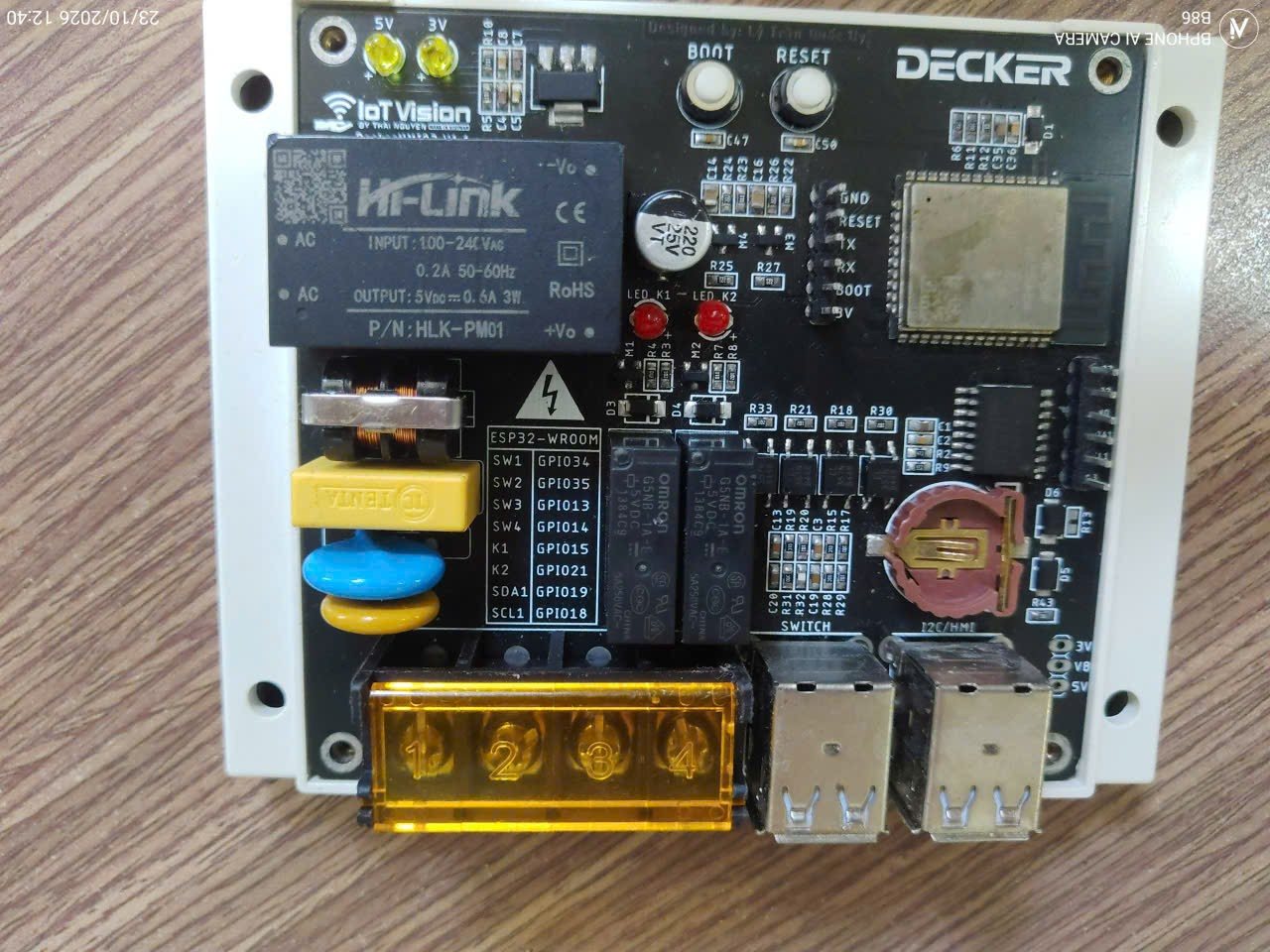
Cầu đấu 4 chân và cổng USB
| Chân | Tên | Đấu với |
|---|---|---|
| 1 | L | Pha 220VAC |
| 2 | N | Trung tính |
| 3 | OUT1 · K1 | Cuộn hút contactor nguồn máy (POWER) |
| 4 | OUT2 · K2 | Cuộn hút contactor máy nén + quạt (DEHUM) |
| Cổng | Cáp | Tín hiệu |
|---|---|---|
| USB1 trên | B · 3m | HMI · UART IO16/IO17 |
| USB1 dưới | A · 3m | SHT31 · I2C IO19/IO18 |
| USB2 trên | C1 · 1,5m | Status 1 LP, Status 2 HP |
| USB2 dưới | C2 · 1,5m | Status 3, 4 quá tải |
Chữ I2C và HMI in cạnh cổng USB1 trên board đặt ngược với thực tế. Cắm theo tài liệu này, không theo nhãn in: tầng trên là HMI (cáp B), tầng dưới là SHT31 · I2C (cáp A).
Relay Omron G5NB-1A chỉ đóng cuộn hút contactor, không cấp trực tiếp cho máy nén hay quạt. Cầu đấu L, N mang 220VAC: đóng nắp nhựa cam trước khi cấp điện.
Cắt cáp USB: 3 sợi 3m cho 4 đoạn
Dây SHT31 và dây HMI giữ nguyên 3m để dư chiều dài khi đi dây tới vị trí đặt cảm biến, màn hình tại công trình. Dây báo lỗi tăng từ 1m lên 1,5m vì đoạn 1m thường bị hụt khi đấu vào tủ điện AHU.
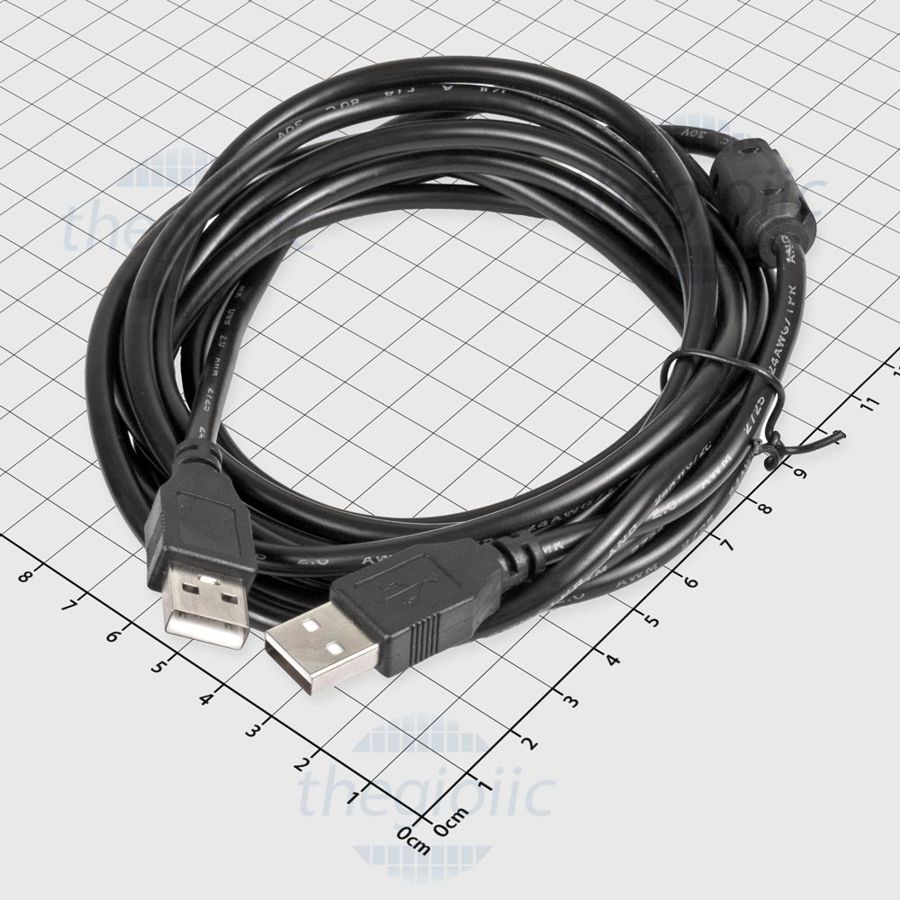
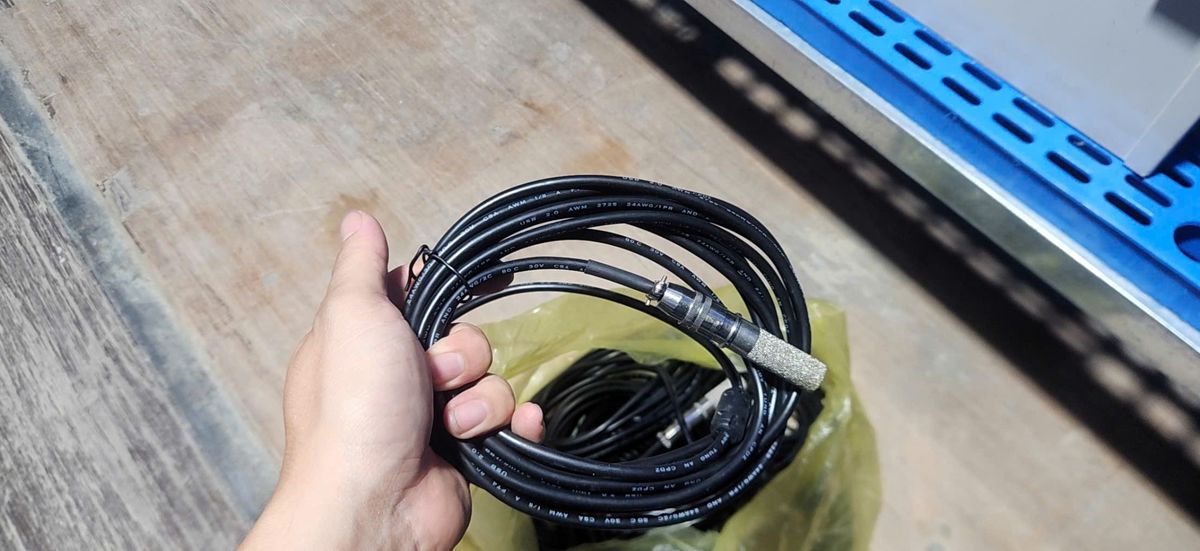
- Cắt và dán nhãn. Sợi A (SHT31) và sợi B (HMI): giữ nguyên 3m, chỉ cắt bỏ đầu USB không có ferrite, cắt sát đầu cốt. Sợi C (báo lỗi): đo 1,5m từ đầu USB có ferrite rồi cắt đôi (dung sai ±2 cm), được C1 và C2, mỗi đoạn còn một đầu USB. Dán nhãn hai đầu mỗi đoạn ngay sau khi cắt.
- Xác định màu lõi. Chuẩn USB 2.0: đỏ VBUS (chân 1), trắng D− (2), xanh lá D+ (3), đen GND (4). Đo thông mạch từ chân đầu USB tới lõi, vì cáp OEM có thể sai màu.
- Hàn đầu thiết bị. Tuốt vỏ 30 mm, tuốt lõi 5 mm, tráng thiếc, luồn co nhiệt Φ2 cho từng lõi và Φ5–6 cho vỏ. Gán tín hiệu từng chân USB theo sơ đồ nguyên lý board.
- Đầu SHT31. Kiểm tra jumper chọn nguồn 3V/5V (vị trí 16 trên ảnh) đúng mức áp module, hàn VCC, GND, SDA, SCL, lắp vào vỏ kim loại.
- Đầu HMI. Nối thẳng: TX trên board nối TX trên màn hình, RX nối RX. Không đấu chéo. Cố định cáp bằng dây rút gần màn hình. Màn hình chỉ lắp để test tại xưởng, sau đó tháo ra vận chuyển riêng (mục 7).
- Đầu báo lỗi. Chỉ đấu vào tiếp điểm khô của AHU (rơ le áp suất, rơ le nhiệt). Không đưa 220VAC hay 24VAC vào cáp USB.
Ngõ SW đọc mức HIGH là lỗi, LOW là bình thường. Ngõ vào cách ly qua opto EL357N nên thông thường tiếp điểm đóng sẽ báo lỗi. Xác nhận bằng test-case số 5 trước khi lắp lên máy.
4-pin terminal block and USB ports
| Pin | Name | Connect to |
|---|---|---|
| 1 | L | 220 VAC line |
| 2 | N | Neutral |
| 3 | OUT1 · K1 | Coil of the unit power contactor (POWER) |
| 4 | OUT2 · K2 | Coil of the compressor + fan contactor (DEHUM) |
| Port | Cable | Signal |
|---|---|---|
| USB1 upper | B · 3 m | HMI · UART IO16/IO17 |
| USB1 lower | A · 3 m | SHT31 · I2C IO19/IO18 |
| USB2 upper | C1 · 1.5 m | Status 1 LP, Status 2 HP |
| USB2 lower | C2 · 1.5 m | Status 3, 4 overload |
The I2C and HMI labels printed next to USB1 are the wrong way round. Follow this guide, not the printed labels: upper port is the HMI (cable B), lower port is the SHT31 · I2C (cable A).
The Omron G5NB-1A relays only switch contactor coils; never feed the compressor or fan directly. Terminals L and N carry 220 VAC: close the orange cover before powering up.
Cutting the USB cables: three 3 m cables make four lengths
The SHT31 and HMI cables stay at the full 3 m so there is slack to reach the sensor and display positions on site. The fault cables go from 1 m to 1.5 m because 1 m often comes up short when wiring into the AHU panel.
- Cut and label. Cables A (SHT31) and B (HMI): keep the full 3 m and only cut off the USB plug without the ferrite, close to the plug. Cable C (faults): measure 1.5 m from the ferrite plug and cut it in half (±2 cm) to get C1 and C2, each with one USB plug. Label both ends of each length right after cutting.
- Identify core colours. USB 2.0 standard: red VBUS (pin 1), white D− (2), green D+ (3), black GND (4). Check continuity from the plug pins to the cores, because OEM cables may use other colours.
- Terminate the device end. Strip 30 mm of jacket and 5 mm of each core, tin, and slide on Φ2 heat-shrink per core and Φ5–6 for the jacket. Assign signals per USB pin according to the board schematic.
- SHT31 end. Set the 3V/5V supply jumper (point 16 on the photo) to match the module, solder VCC, GND, SDA, SCL and fit it in the metal housing.
- HMI end. Wire straight through: board TX to display TX, RX to RX. Do not cross them. Secure the cable with a tie near the display. The display is fitted only for workshop testing, then removed and shipped separately (section 7).
- Fault-signal ends. Connect only to the AHU's dry contacts (pressure switches, thermal relays). Never put 220 VAC or 24 VAC on a USB cable.
An SW input reading HIGH means fault, LOW means normal. The inputs are isolated by EL357N optocouplers, so normally a closed contact signals a fault. Confirm with test case 5 before installing on the unit.
4 極端子台と USB ポート
| 端子 | 名称 | 接続先 |
|---|---|---|
| 1 | L | 220VAC 相線 |
| 2 | N | 中性線 |
| 3 | OUT1 · K1 | 本体電源用電磁接触器のコイル(POWER) |
| 4 | OUT2 · K2 | 圧縮機+ファン用電磁接触器のコイル(DEHUM) |
| ポート | ケーブル | 信号 |
|---|---|---|
| USB1 上段 | B · 3m | HMI · UART IO16/IO17 |
| USB1 下段 | A · 3m | SHT31 · I2C IO19/IO18 |
| USB2 上段 | C1 · 1.5m | Status 1 LP、Status 2 HP |
| USB2 下段 | C2 · 1.5m | Status 3, 4 過負荷 |
USB1 横に印刷された I2C と HMI の表示は実際と逆です。印刷ではなく本書に従って挿してください:上段が HMI(ケーブル B)、下段が SHT31 · I2C(ケーブル A)。
リレー Omron G5NB-1A は電磁接触器のコイルのみを開閉します。圧縮機やファンに直接給電しないでください。端子 L, N には 220VAC がかかるため、通電前にオレンジのカバーを閉じます。
USB ケーブルの切断:3m ケーブル 3 本から 4 本を作る
SHT31 と HMI のケーブルは 3m のまま使い、現場でセンサや画面の設置位置まで余裕を持って配線できるようにします。異常信号ケーブルは 1m では AHU 盤への配線で不足しがちなため、1.5m に延ばしました。
- 切断とラベル貼り。ケーブル A(SHT31)と B(HMI)は 3m のまま使い、フェライトの無い側の USB プラグだけをプラグ際で切り落とします。ケーブル C(異常信号)はフェライト付きプラグから 1.5m を測って 2 等分し(±2cm)、それぞれ USB プラグが 1 つ残る C1 と C2 にします。切断直後に各ケーブルの両端へラベルを貼ります。
- 芯線の色を確認。USB 2.0 標準:赤 VBUS(1 番)、白 D−(2)、緑 D+(3)、黒 GND(4)。OEM ケーブルは色が異なる場合があるため、プラグのピンから芯線まで導通を確認します。
- 機器側の端末処理。外被 30mm、芯線 5mm をむき、予備はんだ。芯線ごとに Φ2、外被に Φ5–6 の熱収縮チューブを通します。各 USB ピンの信号はボード回路図に従います。
- SHT31 側。電源選択ジャンパ 3V/5V(写真の 16 番)をモジュールに合わせ、VCC、GND、SDA、SCL をはんだ付けして金属ケースに収めます。
- HMI 側。ストレート接続:ボードの TX を画面の TX に、RX を RX に接続します。クロスにしないでください。画面近くで結束バンドで固定します。画面は工場での試験時のみ取り付け、その後取り外して別梱包で輸送します(7 章)。
- 異常信号側。AHU の無電圧接点(圧力スイッチ、サーマルリレー)にのみ接続します。USB ケーブルに 220VAC や 24VAC を入れないでください。
SW 入力が HIGH なら異常、LOW なら正常です。入力はフォトカプラ EL357N で絶縁されているため、通常は接点が閉じると異常になります。装置に取り付ける前にテストケース 5 で確認してください。
4 位端子排与 USB 口
| 端子 | 名称 | 连接 |
|---|---|---|
| 1 | L | 220VAC 火线 |
| 2 | N | 零线 |
| 3 | OUT1 · K1 | 整机电源接触器线圈(POWER) |
| 4 | OUT2 · K2 | 压缩机 + 风机接触器线圈(DEHUM) |
| 接口 | 线缆 | 信号 |
|---|---|---|
| USB1 上层 | B · 3米 | HMI · UART IO16/IO17 |
| USB1 下层 | A · 3米 | SHT31 · I2C IO19/IO18 |
| USB2 上层 | C1 · 1.5米 | Status 1 LP、Status 2 HP |
| USB2 下层 | C2 · 1.5米 | Status 3、4 过载 |
USB1 旁印刷的 I2C 和 HMI 标识与实际相反。请按本指南插线,不要按丝印:上层为 HMI(线缆 B),下层为 SHT31 · I2C(线缆 A)。
Omron G5NB-1A 继电器只用于接通接触器线圈,不可直接给压缩机或风机供电。端子 L、N 带 220VAC:通电前务必盖好橙色护盖。
剪切 USB 线缆:3 根 3 米线缆做出 4 段
SHT31 线和 HMI 线保持 3 米全长,便于在现场留有余量走线到传感器和屏幕的安装位置。故障信号线由 1 米加长到 1.5 米,因为 1 米接入 AHU 电柜时常常不够长。
- 剪切并贴标签。线缆 A(SHT31)和 B(HMI)保持 3 米全长,只在不带磁环的一端紧贴插头剪掉 USB 插头。线缆 C(故障信号)从带磁环的插头量 1.5 米对半剪开(误差 ±2 厘米),得到 C1 和 C2,各保留一个 USB 插头。剪完立即在每段两端贴标签。
- 确认线芯颜色。USB 2.0 标准:红 VBUS(1 脚)、白 D−(2)、绿 D+(3)、黑 GND(4)。OEM 线缆颜色可能不同,须从插头引脚到线芯测量通断。
- 处理设备端。剥外皮 30 毫米、线芯 5 毫米并上锡,每根线芯套 Φ2 热缩管,外皮套 Φ5–6 热缩管。各 USB 引脚的信号分配以主板原理图为准。
- SHT31 端。将 3V/5V 电源跳线(照片中第 16 点)设为模块电压,焊接 VCC、GND、SDA、SCL 后装入金属外壳。
- HMI 端。直连:主板 TX 接屏幕 TX,RX 接 RX,不要交叉。在屏幕附近用扎带固定线缆。屏幕仅在车间测试时安装,测试后拆下单独运输(第 7 节)。
- 故障信号端。只能接 AHU 的无源干接点(压力开关、热继电器)。严禁把 220VAC 或 24VAC 接入 USB 线缆。
SW 输入读到 HIGH 为故障,LOW 为正常。输入经 EL357N 光耦隔离,因此通常触点闭合即报故障。装机前请用测试用例 5 确认。
Nạp firmware ESP32
Flash ESP32 firmware
ESP32 ファーム書込み
烧录 ESP32 固件
Dùng Flash Download Tool 3.9.3 của Espressif nạp 3 file .bin của bản DeckerDHC_2024.11.10_Factory. Board dùng chip ESP32, không phải ESP32‑S3.
| Mạch nạp CP210x | Header nạp trên board |
|---|---|
| TX | RX |
| RX | TX |
| GND | GND |
| 3V3 | 3V |
Giữ nút BOOT, nhấn và nhả RESET, rồi nhả BOOT. Nếu board đang cấp 220VAC, không chạm vào vùng HLK-PM01, relay và cầu đấu.
File nằm trong thư mục DeckerDHC/build/esp32.esp32.esp32/. Tài liệu nạp gốc đặt tên theo địa chỉ: address0x1000.bootloader.bin, address0x8000.partitions.bin, address0x10000.firmware.bin.
- Mở phần mềm
flash_download_tool_3.9.3.exe, chọn ChipType ESP32, bấm OK. - Chọn 3 file và địa chỉ như bảng trên, tích cả 3 ô.
- Cấu hình SPI: 40MHz, DIO, tích DoNotChgBin.
- Chọn cổng COM trong Device Manager › Ports (COM & LPT), thiết bị Silicon Labs CP210x USB to UART Bridge. Baud 921600.
- Bấm ERASE, chờ chữ FINISH.
- Bấm START, chờ FINISH.
- Rút hết nguồn khỏi board, chờ ít nhất 20 giây rồi cấp nguồn lại.
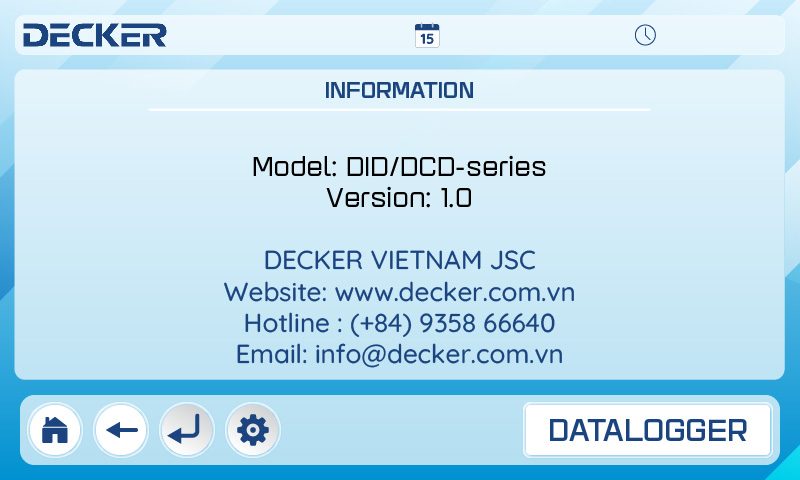
- Kiểm tra phiên bản: trên HMI vào SETTING › INFORMATION, dòng ID hiển thị
ID:<MAC>|Firmware:DeckerDHC_2024.11.10_Factory. Ghi số MAC vào phiếu test.
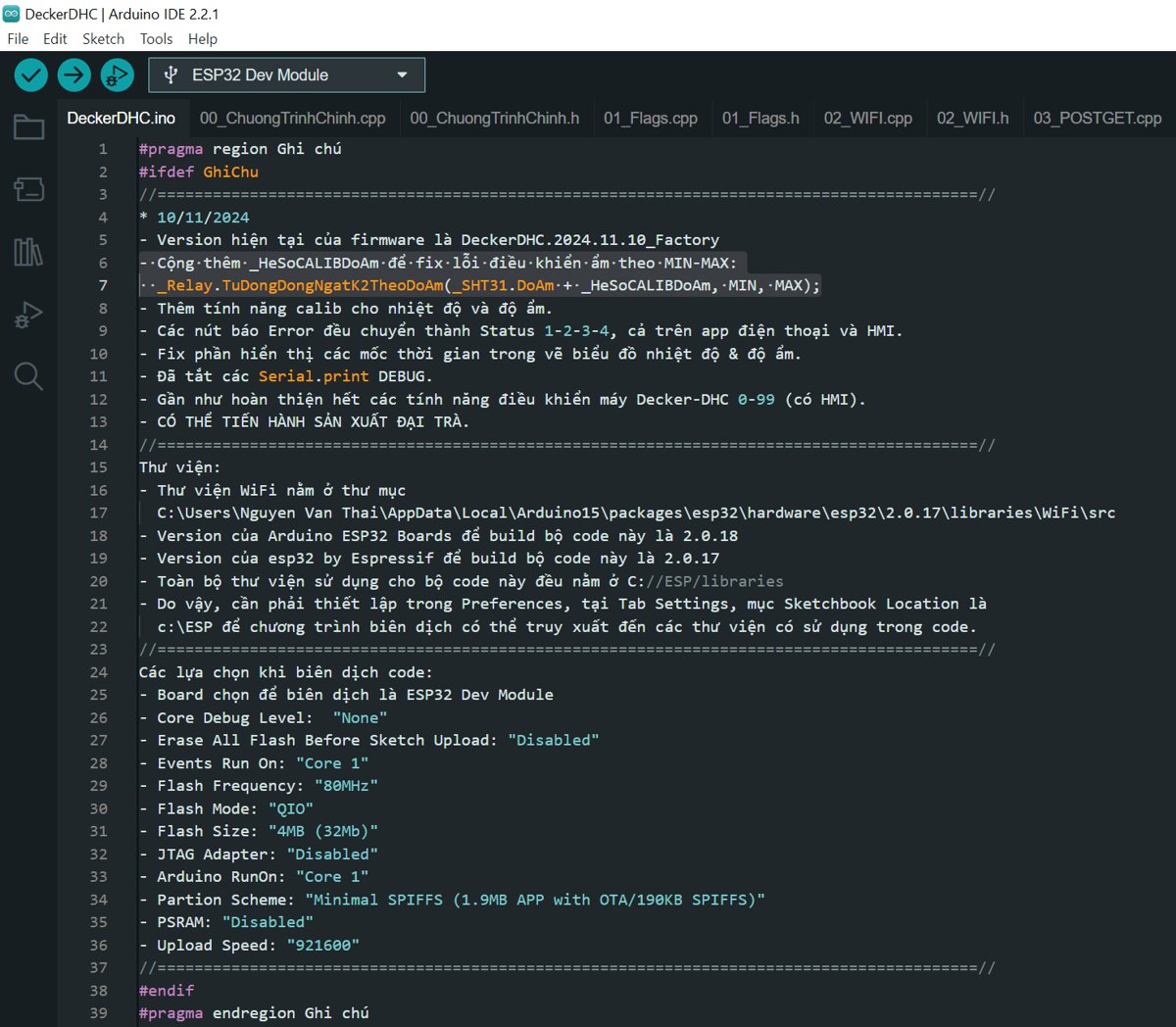
Dùng bản 2024.11.10; bản này sửa lỗi điều khiển độ ẩm theo MIN–MAX khi có hệ số calib. File xóa trắng dùng khi cần reset thông số.
Dành cho người biên dịch lại code (Arduino IDE)
- Arduino IDE 2.2.1, esp32 by Espressif 2.0.17
- Sketchbook Location:
C:\ESP(thư viện ởC:\ESP\libraries) - Board: ESP32 Dev Module · Flash 80MHz · QIO · 4MB
- Partition: Minimal SPIFFS (1.9MB APP with OTA/190KB SPIFFS)
- Core Debug Level None · PSRAM Disabled · Upload 921600
- OTA lấy file
DeckerDHC.bintrên server App.IoTVision.vn
DeckerDHC.ino.Use Espressif's Flash Download Tool 3.9.3 to write the three .bin files of DeckerDHC_2024.11.10_Factory. The board uses an ESP32 chip, not an ESP32‑S3.
| CP210x programmer | Programming header on board |
|---|---|
| TX | RX |
| RX | TX |
| GND | GND |
| 3V3 | 3V |
Hold BOOT, press and release RESET, then release BOOT. If the board is on 220 VAC, keep clear of the HLK-PM01, relays and terminals.
The files are in DeckerDHC/build/esp32.esp32.esp32/. The original flashing guide names them by address: address0x1000.bootloader.bin, address0x8000.partitions.bin, address0x10000.firmware.bin.
- Open
flash_download_tool_3.9.3.exe, choose ChipType ESP32 and click OK. - Select the 3 files and addresses as above and tick all three boxes.
- SPI settings: 40MHz, DIO, tick DoNotChgBin.
- Select the COM port from Device Manager › Ports (COM & LPT): Silicon Labs CP210x USB to UART Bridge. Baud 921600.
- Click ERASE and wait for FINISH.
- Click START and wait for FINISH.
- Remove all power from the board, wait at least 20 seconds, then power it again.
- Check the version: on the HMI open SETTING › INFORMATION; the ID line shows
ID:<MAC>|Firmware:DeckerDHC_2024.11.10_Factory. Write the MAC on the test sheet.
Use version 2024.11.10; it fixes humidity MIN–MAX control when a calibration offset is set. The erase file resets the parameters when needed.
For developers rebuilding the code (Arduino IDE)
- Arduino IDE 2.2.1, esp32 by Espressif 2.0.17
- Sketchbook Location:
C:\ESP(libraries inC:\ESP\libraries) - Board: ESP32 Dev Module · Flash 80MHz · QIO · 4MB
- Partition: Minimal SPIFFS (1.9MB APP with OTA/190KB SPIFFS)
- Core Debug Level None · PSRAM Disabled · Upload 921600
- OTA downloads
DeckerDHC.binfrom the App.IoTVision.vn server
DeckerDHC.ino.Espressif の Flash Download Tool 3.9.3 で、DeckerDHC_2024.11.10_Factory の .bin ファイル 3 つを書き込みます。チップは ESP32 で、ESP32‑S3 ではありません。
| 書込器 CP210x | ボードの書込みヘッダ |
|---|---|
| TX | RX |
| RX | TX |
| GND | GND |
| 3V3 | 3V |
BOOT を押したまま RESET を押して離し、その後 BOOT を離します。220VAC 通電中の場合は HLK-PM01、リレー、端子台に触れないでください。
ファイルは DeckerDHC/build/esp32.esp32.esp32/ にあります。元の書込み手順書ではアドレス名で address0x1000.bootloader.bin、address0x8000.partitions.bin、address0x10000.firmware.bin としています。
flash_download_tool_3.9.3.exeを起動し、ChipType ESP32 を選んで OK。- 上表のとおり 3 ファイルとアドレスを指定し、3 つともチェック。
- SPI 設定:40MHz、DIO、DoNotChgBin にチェック。
- デバイスマネージャー › ポート(COM と LPT)で Silicon Labs CP210x USB to UART Bridge の COM ポートを選択。Baud 921600。
- ERASE を押し、FINISH を待つ。
- START を押し、FINISH を待つ。
- ボードの電源をすべて外し、20 秒以上待ってから再投入。
- バージョン確認:HMI の SETTING › INFORMATION で ID 行に
ID:<MAC>|Firmware:DeckerDHC_2024.11.10_Factoryと表示。MAC を試験票に記入。
2024.11.10 版を使用してください。キャリブレーション値設定時の湿度 MIN–MAX 制御の不具合が修正されています。パラメータを初期化する場合は消去用ファイルを使います。
コードを再ビルドする開発者向け(Arduino IDE)
- Arduino IDE 2.2.1、esp32 by Espressif 2.0.17
- Sketchbook Location:
C:\ESP(ライブラリはC:\ESP\libraries) - ボード:ESP32 Dev Module · Flash 80MHz · QIO · 4MB
- Partition:Minimal SPIFFS (1.9MB APP with OTA/190KB SPIFFS)
- Core Debug Level None · PSRAM Disabled · Upload 921600
- OTA は App.IoTVision.vn サーバの
DeckerDHC.binを取得
DeckerDHC.ino 内のバージョン注記。使用 Espressif 的 Flash Download Tool 3.9.3 烧录 DeckerDHC_2024.11.10_Factory 的 3 个 .bin 文件。主板芯片为 ESP32,不是 ESP32‑S3。
| CP210x 烧录器 | 主板烧录排针 |
|---|---|
| TX | RX |
| RX | TX |
| GND | GND |
| 3V3 | 3V |
按住 BOOT,按下并松开 RESET,再松开 BOOT。若主板正接 220VAC,切勿触碰 HLK-PM01、继电器和端子排区域。
文件位于 DeckerDHC/build/esp32.esp32.esp32/。原烧录说明按地址命名:address0x1000.bootloader.bin、address0x8000.partitions.bin、address0x10000.firmware.bin。
- 打开
flash_download_tool_3.9.3.exe,ChipType 选 ESP32,点 OK。 - 按上表选择 3 个文件和地址,三项全部勾选。
- SPI 设置:40MHz、DIO,勾选 DoNotChgBin。
- 在设备管理器 › 端口(COM 和 LPT)中找到 Silicon Labs CP210x USB to UART Bridge,选择对应 COM 口。波特率 921600。
- 点 ERASE,等待出现 FINISH。
- 点 START,等待 FINISH。
- 断开主板全部电源,至少等待 20 秒后再上电。
- 检查版本:在 HMI 上进入 SETTING › INFORMATION,ID 行显示
ID:<MAC>|Firmware:DeckerDHC_2024.11.10_Factory。将 MAC 记在测试单上。
请使用 2024.11.10 版本,它修复了设置校准值后湿度 MIN–MAX 控制的问题。需要重置参数时使用清空文件。
供重新编译代码的开发人员(Arduino IDE)
- Arduino IDE 2.2.1,esp32 by Espressif 2.0.17
- Sketchbook Location:
C:\ESP(库位于C:\ESP\libraries) - 开发板:ESP32 Dev Module · Flash 80MHz · QIO · 4MB
- 分区:Minimal SPIFFS (1.9MB APP with OTA/190KB SPIFFS)
- Core Debug Level None · PSRAM Disabled · Upload 921600
- OTA 从 App.IoTVision.vn 服务器获取
DeckerDHC.bin
DeckerDHC.ino 中的版本说明。Nạp giao diện HMI
Load the HMI interface
HMI 画面データ書込み
烧录 HMI 界面
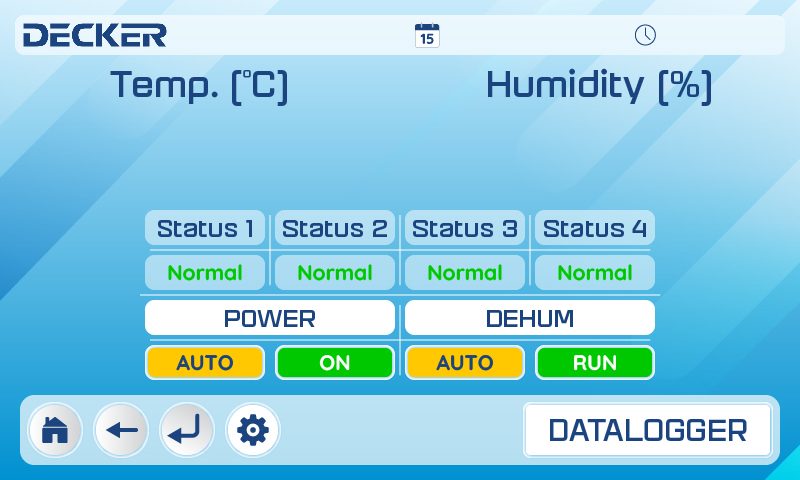
Giao diện màn hình nằm trong thư mục DWINDeckerDHC/DWIN_SET (ảnh các trang, T5LCFG.CFG, 13TouchFile.bin, 14ShowFile.bin, 22_Config.bin). Màn hình DWIN T5L cập nhật qua thẻ SD.
- Chuẩn bị thẻ SD dung lượng nhỏ (≤ 16GB), format FAT32.
- Chép nguyên thư mục
DWIN_SET(giải nén từDWIN_SET.zip) vào thư mục gốc của thẻ, không đổi tên. - Tắt nguồn màn hình, cắm thẻ vào khe SD phía sau.
- Cấp nguồn: màn hình chuyển sang chế độ cập nhật, chờ đến khi báo kết thúc.
- Tắt nguồn, rút thẻ, cấp nguồn lại và kiểm tra trang chính có Status 1–4 và nút DEHUM.
Đây là quy trình chuẩn của dòng DWIN T5L; nếu màn hình không nhận thẻ, thử thẻ khác hoặc format lại với cluster 4096 byte.
The screen interface is in DWINDeckerDHC/DWIN_SET (page images, T5LCFG.CFG, 13TouchFile.bin, 14ShowFile.bin, 22_Config.bin). DWIN T5L displays update from an SD card.
- Prepare a small SD card (≤ 16 GB) formatted FAT32.
- Copy the whole
DWIN_SETfolder (unzipped fromDWIN_SET.zip) to the card root without renaming it. - Power off the display and insert the card into the SD slot on the back.
- Power on: the display enters update mode; wait until it reports completion.
- Power off, remove the card, power on again and check that the main page shows Status 1–4 and the DEHUM button.
This is the standard DWIN T5L procedure; if the card is not detected, try another card or reformat with a 4096-byte cluster size.
画面データは DWINDeckerDHC/DWIN_SET フォルダにあります(各ページ画像、T5LCFG.CFG、13TouchFile.bin、14ShowFile.bin、22_Config.bin)。DWIN T5L 画面は SD カードで更新します。
- 小容量の SD カード(16GB 以下)を FAT32 でフォーマット。
DWIN_SET.zipを展開したDWIN_SETフォルダを名前を変えずにそのままカードのルートへコピー。- 画面の電源を切り、背面の SD スロットにカードを挿入。
- 電源を入れると更新モードになるので、完了表示まで待つ。
- 電源を切ってカードを抜き、再投入してメイン画面に Status 1–4 と DEHUM ボタンがあることを確認。
DWIN T5L シリーズの標準手順です。カードが認識されない場合は別のカードを使うか、クラスタサイズ 4096 バイトで再フォーマットします。
屏幕界面文件位于 DWINDeckerDHC/DWIN_SET(各页面图片、T5LCFG.CFG、13TouchFile.bin、14ShowFile.bin、22_Config.bin)。DWIN T5L 屏通过 SD 卡升级。
- 准备一张小容量 SD 卡(≤ 16GB),格式化为 FAT32。
- 将
DWIN_SET.zip解压后的DWIN_SET文件夹原名整体复制到卡的根目录。 - 关闭屏幕电源,把卡插入背面的 SD 卡槽。
- 上电:屏幕进入升级模式,等待提示完成。
- 断电、取出卡,再次上电,确认主页面有 Status 1–4 和 DEHUM 按钮。
这是 DWIN T5L 系列的标准流程;若屏幕识别不到卡,请换卡或以 4096 字节簇大小重新格式化。
Cài đặt ban đầu
Initial setup
初期設定
初始设置
Board trắng tự nạp thông số mặc định: độ ẩm MIN 50, MAX 80, hẹn giờ 06:00–18:00, hệ số calib 0. Kỹ thuật viên cài Wi‑Fi, hẹn giờ và ngưỡng độ ẩm theo yêu cầu khách hàng.
Wi‑Fi
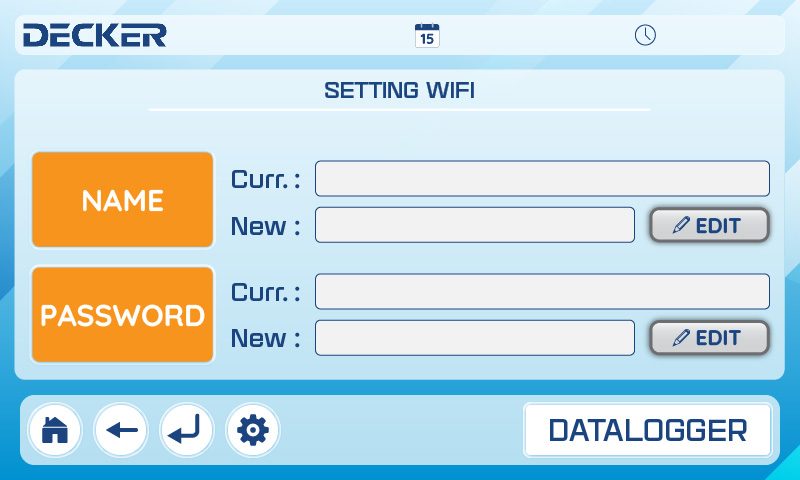
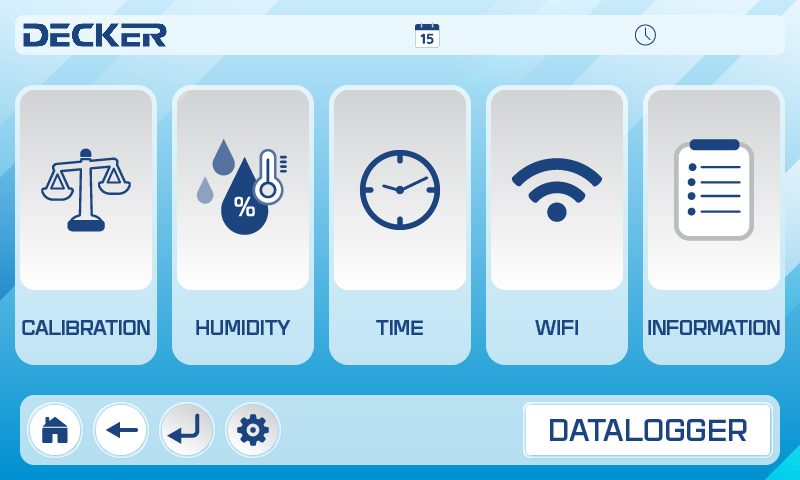
Cách 1, trên HMI: SETTING › WIFI, bấm EDIT ở NAME và PASSWORD, nhập bằng bàn phím trên màn hình, bấm ENTER rồi OK để lưu. Board kết nối lại trong khoảng 10 giây.
Cách 2, bằng điện thoại: khi mất Wi‑Fi, board tự phát mạng Decker@<MAC>, mật khẩu Decker@2022. Kết nối vào rồi mở 192.168.9.1 trên trình duyệt để quét và lưu Wi‑Fi.
Biểu tượng Wi‑Fi trên màn hình đổi theo cường độ sóng, cập nhật mỗi 5 giây.
Hẹn giờ POWER và ngưỡng độ ẩm
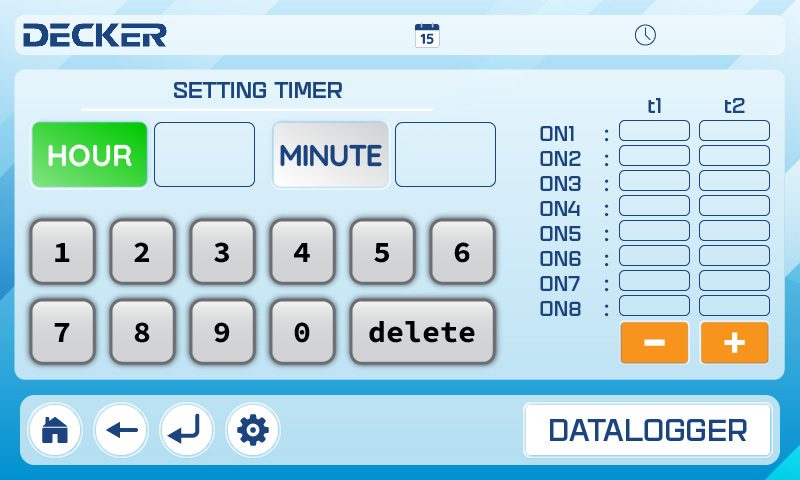
- Nhập giờ ở ô HOUR, phút ở ô MINUTE, bấm + lần đầu để ghi t1, lần hai để ghi t2; bấm − để xóa khoảng cuối. Mỗi khoảng phải có t1 < t2, và t1 của khoảng sau lớn hơn t2 của khoảng trước.
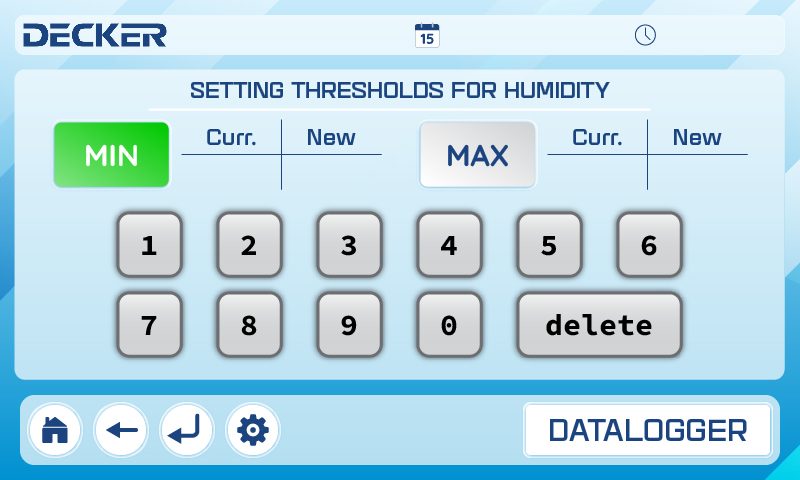
- Ngưỡng độ ẩm nhập số nguyên ≤ 100, MIN phải nhỏ hơn MAX.
- Bấm ENTER để lưu. Thông số lưu trong bộ nhớ board và đồng bộ với app.
Board vận hành ra sao
| Điều kiện | K1 · POWER | K2 · DEHUM |
|---|---|---|
| Một trong Status 1–4 báo lỗi | Tắt | Tắt; hết lỗi vẫn tắt đến khi người dùng bật lại |
| POWER chế độ MAN | Theo nút ON/OFF | — |
| POWER chế độ AUTO | Bật trong các khoảng hẹn giờ, kiểm tra mỗi 5 giây | — |
| POWER đang OFF | — | Luôn tắt, cả MAN lẫn AUTO |
| DEHUM chế độ MAN, POWER ON | — | Theo nút RUN/STOP |
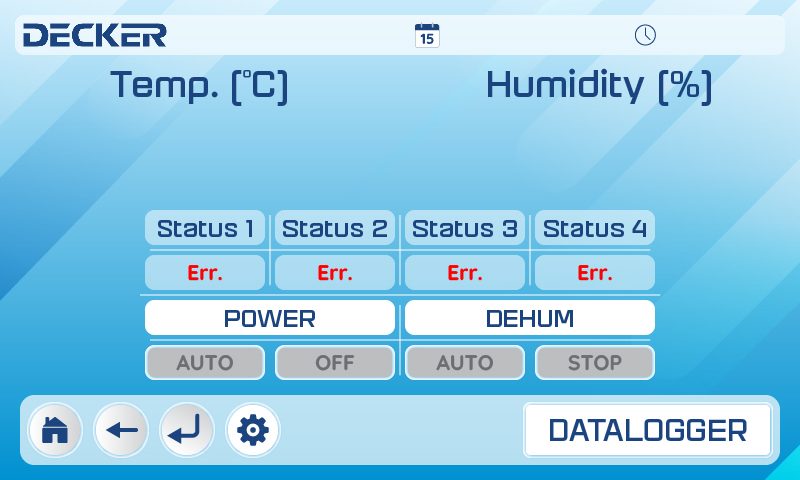
| DEHUM chế độ AUTO, POWER ON | — | Độ ẩm > MAX thì chạy, < MIN thì dừng |
| Mất điện rồi có điện lại | Khôi phục trạng thái đã lưu | Khôi phục trạng thái đã lưu |
A blank board loads the defaults: humidity MIN 50, MAX 80, schedule 06:00–18:00, calibration offset 0. The technician sets Wi‑Fi, the schedule and humidity thresholds to the customer's requirements.
Wi‑Fi
Option 1, on the HMI: SETTING › WIFI, tap EDIT for NAME and PASSWORD, type on the on-screen keyboard, press ENTER then OK to save. The board reconnects within about 10 seconds.
Option 2, with a phone: when Wi‑Fi is lost, the board broadcasts Decker@<MAC> with password Decker@2022. Join it and open 192.168.9.1 in a browser to scan and save Wi‑Fi.
The Wi‑Fi icon on the display follows signal strength and refreshes every 5 seconds.
POWER schedule and humidity thresholds
- Enter the hour in HOUR and minutes in MINUTE; press + once to store t1 and again to store t2; press − to remove the last period. Each period needs t1 < t2, and each t1 must be later than the previous period's t2.
- Humidity thresholds are whole numbers ≤ 100, with MIN below MAX.
- Press ENTER to save. Settings are stored on the board and synced with the app.
How the board operates
| Condition | K1 · POWER | K2 · DEHUM |
|---|---|---|
| Any of Status 1–4 in fault | Off | Off; stays off after the fault clears until the user restarts |
| POWER in MAN | Follows ON/OFF | — |
| POWER in AUTO | On during scheduled periods, checked every 5 s | — |
| POWER is OFF | — | Always off, in MAN and AUTO |
| DEHUM in MAN, POWER ON | — | Follows RUN/STOP |
| DEHUM in AUTO, POWER ON | — | Runs when humidity > MAX, stops when < MIN |
| Power lost and restored | Restores the saved state | Restores the saved state |
未設定のボードは既定値を読み込みます:湿度 MIN 50、MAX 80、タイマー 06:00–18:00、キャリブレーション値 0。技術者はお客様の要件に合わせて Wi‑Fi、タイマー、湿度しきい値を設定します。
Wi‑Fi
方法 1:HMI で設定。SETTING › WIFI で NAME と PASSWORD の EDIT を押し、画面キーボードで入力、ENTER の後 OK で保存。約 10 秒で再接続します。
方法 2:スマートフォンで設定。Wi‑Fi が切れるとボードが Decker@<MAC>(パスワード Decker@2022)を発信します。接続してブラウザで 192.168.9.1 を開き、Wi‑Fi を検索・保存します。
画面の Wi‑Fi アイコンは電波強度に応じて 5 秒ごとに更新されます。
POWER タイマーと湿度しきい値
- HOUR に時、MINUTE に分を入力し、+ を 1 回押すと t1、もう 1 回で t2 を記録。− で最後の区間を削除。各区間は t1 < t2、次の区間の t1 は前の区間の t2 より後にします。
- 湿度しきい値は 100 以下の整数で、MIN は MAX より小さくします。
- ENTER で保存。設定はボードに保存され、アプリと同期します。
ボードの動作
| 条件 | K1 · POWER | K2 · DEHUM |
|---|---|---|
| Status 1–4 のいずれかが異常 | OFF | OFF。異常解除後もユーザーが再投入するまで OFF |
| POWER が MAN | ON/OFF ボタンに従う | — |
| POWER が AUTO | タイマー区間内で ON、5 秒ごとに判定 | — |
| POWER が OFF | — | MAN・AUTO とも常に OFF |
| DEHUM が MAN、POWER ON | — | RUN/STOP ボタンに従う |
| DEHUM が AUTO、POWER ON | — | 湿度 > MAX で運転、< MIN で停止 |
| 停電後の復電 | 保存状態を復元 | 保存状態を復元 |
空白主板会自动加载默认参数:湿度 MIN 50、MAX 80,定时 06:00–18:00,校准值 0。技术人员按客户要求设置 Wi‑Fi、定时和湿度阈值。
Wi‑Fi
方法一,在 HMI 上:SETTING › WIFI,点 NAME 和 PASSWORD 的 EDIT,用屏幕键盘输入,按 ENTER 再按 OK 保存。主板约 10 秒内重新连接。
方法二,用手机:Wi‑Fi 断开时主板自动发出热点 Decker@<MAC>,密码 Decker@2022。连接后在浏览器打开 192.168.9.1 扫描并保存 Wi‑Fi。
屏幕上的 Wi‑Fi 图标随信号强度变化,每 5 秒更新一次。
POWER 定时与湿度阈值
- 在 HOUR 输入小时、MINUTE 输入分钟,第一次按 + 记录 t1,第二次记录 t2;按 − 删除最后一个时段。每个时段须 t1 < t2,后一时段的 t1 须晚于前一时段的 t2。
- 湿度阈值为 ≤ 100 的整数,MIN 须小于 MAX。
- 按 ENTER 保存。参数保存在主板中并与 App 同步。
主板运行逻辑
| 条件 | K1 · POWER | K2 · DEHUM |
|---|---|---|
| Status 1–4 任一故障 | 关 | 关;故障消除后仍保持关闭,直到用户重新开启 |
| POWER 为 MAN | 按 ON/OFF 按钮 | — |
| POWER 为 AUTO | 定时段内开启,每 5 秒判断一次 | — |
| POWER 为 OFF | — | MAN、AUTO 下均关闭 |
| DEHUM 为 MAN,POWER ON | — | 按 RUN/STOP 按钮 |
| DEHUM 为 AUTO,POWER ON | — | 湿度 > MAX 运行,< MIN 停止 |
| 断电后恢复供电 | 恢复已保存状态 | 恢复已保存状态 |
Calib nhiệt độ, độ ẩm
Calibrate temp. & humidity
温湿度キャリブレーション
温湿度校准
Calib cộng một hệ số bù vào giá trị cảm biến. Đặt đầu SHT31 cạnh nhiệt ẩm kế chuẩn ít nhất 15 phút cho ổn định, rồi nhập giá trị đọc được trên máy chuẩn.
Hiển thị = Cảm biến + Hệ số
Hệ số mới = Giá trị chuẩn − (Hiển thị − Hệ số cũ)
Calibration adds an offset to the sensor reading. Place the SHT31 probe next to a reference hygrometer for at least 15 minutes to settle, then enter the reference reading.
Displayed = Sensor + Offset
New offset = Reference − (Displayed − Old offset)
キャリブレーションはセンサ値に補正値を加算します。SHT31 プローブを基準温湿度計の横に 15 分以上置いて安定させ、基準器の読みを入力します。
表示値 = センサ値 + 補正値
新補正値 = 基準値 − (表示値 − 旧補正値)
校准是在传感器读数上加一个补偿值。将 SHT31 探头放在标准温湿度计旁至少 15 分钟待稳定,再输入标准表的读数。
显示值 = 传感器值 + 补偿值
新补偿值 = 标准值 − (显示值 − 旧补偿值)
- SETTING › CALIBRATION. Màn hình mở trang calib nhiệt độ; mũi tên bên phải chuyển sang độ ẩm.
- Bấm EDIT cạnh STANDARD TEMPERATURE, nhập giá trị máy chuẩn, bấm ENTER để quay lại.
- Bấm ENTER lần nữa để lưu. Màn hình báo Congratulations khi thành công, báo Error nếu ô để trống.
- Lặp lại cho độ ẩm. Nút FACTORY RESET đưa hệ số về 0.
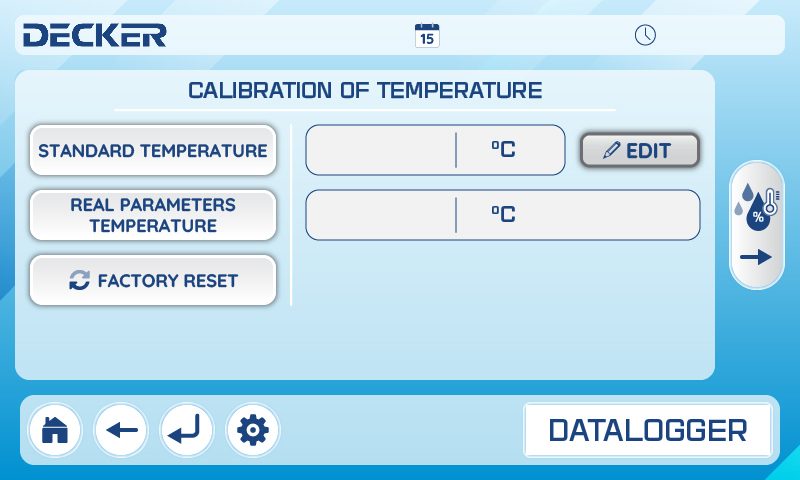
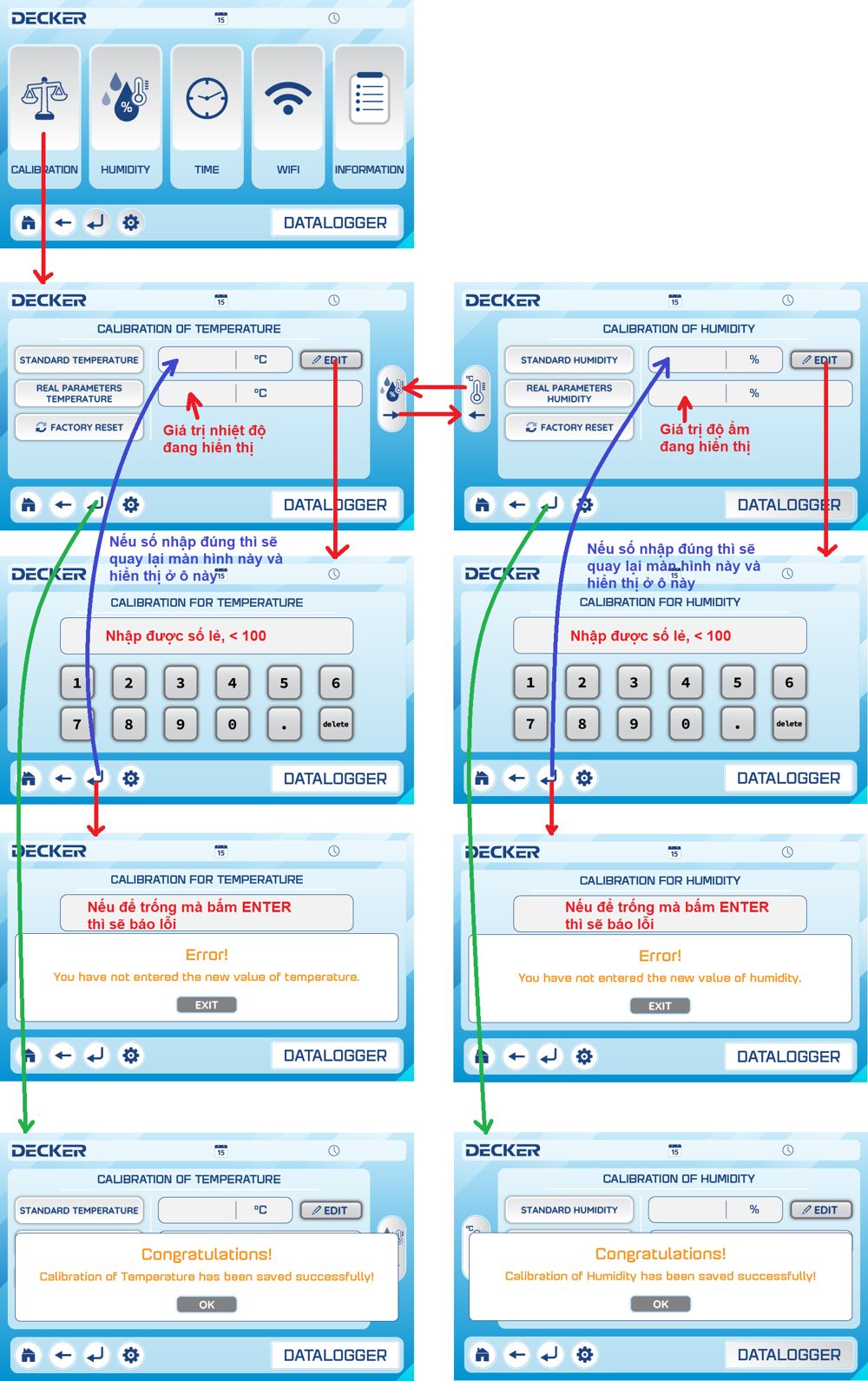
- SETTING › CALIBRATION. The temperature calibration page opens; the arrow on the right switches to humidity.
- Tap EDIT next to STANDARD TEMPERATURE, enter the reference value and press ENTER to return.
- Press ENTER again to save. The display shows Congratulations on success, or Error if the field is empty.
- Repeat for humidity. FACTORY RESET sets the offset back to 0.
- SETTING › CALIBRATION。温度キャリブレーション画面が開き、右の矢印で湿度に切り替わります。
- STANDARD TEMPERATURE 横の EDIT を押し、基準値を入力して ENTER で戻ります。
- もう一度 ENTER を押して保存。成功すると Congratulations、空欄だと Error を表示。
- 湿度も同様に実施。FACTORY RESET で補正値を 0 に戻します。
- SETTING › CALIBRATION。打开温度校准页面;右侧箭头切换到湿度。
- 点 STANDARD TEMPERATURE 旁的 EDIT,输入标准值,按 ENTER 返回。
- 再按一次 ENTER 保存。成功显示 Congratulations,栏位为空则显示 Error。
- 对湿度重复上述步骤。FACTORY RESET 将补偿值恢复为 0。
Test-case & đóng gói
Test cases & packing
テストと梱包
测试与包装
Mỗi board phải qua đủ 11 mục trước khi bàn giao. Danh sách cập nhật từ file Test cases board Decker theo firmware 2024.11.10: board có 2 relay Omron G5NB-1A nên bỏ mục điều khiển theo nhiệt độ và kênh K3 của board cũ, thêm mục nhớ trạng thái và calib.
Phải gắn khởi động từ (contactor) vào OUT1, OUT2 khi test. Có trường hợp relay hỏng tiếp điểm, LED vẫn sáng nhưng không đóng được contactor.
Every board must pass all 11 items before handover. The list is updated from the Test cases board Decker sheet for firmware 2024.11.10: the board has two Omron G5NB-1A relays, so the temperature-control and K3 items of the older board are dropped, and state memory and calibration items are added.
Connect contactors to OUT1 and OUT2 during testing. A relay with a damaged contact can still light its LED without pulling in the contactor.
各ボードは引き渡し前に 11 項目すべてに合格する必要があります。Test cases board Decker をファームウェア 2024.11.10 に合わせて更新しました。リレーは Omron G5NB-1A の 2 個のため、旧ボードの温度制御と K3 の項目を削除し、状態保持とキャリブレーションの項目を追加しています。
試験時は OUT1、OUT2 に電磁接触器を接続してください。リレー接点が損傷していても LED は点灯し、接触器が動作しない場合があります。
每块主板交付前须通过全部 11 项测试。清单依据 Test cases board Decker 按固件 2024.11.10 更新:主板只有 2 个 Omron G5NB-1A 继电器,因此删除了旧主板的温度控制和 K3 项目,并新增状态记忆与校准项目。
测试时须在 OUT1、OUT2 接上接触器。继电器触点损坏时 LED 仍可能点亮,但无法吸合接触器。
| MAC |
|---|
Sau khi test: tháo màn hình HMI để vận chuyển
Màn hình DWIN không đạt tiêu chuẩn chống rung như thiết bị công nghiệp, nên HMI dễ hư do rung lắc trên đường tới công trình. Bộ đã đạt đủ 11 test-case thì tháo màn hình ra đóng gói riêng, đến nơi lắp đặt mới lắp lại.
- Ngắt nguồn. Cắt 220VAC, chờ LED trên board tắt hẳn.
- Rút cáp B. Rút đầu USB của cáp B khỏi tầng trên USB1. Cầm đầu cốt để rút, không kéo dây.
- Tháo màn hình. Tháo màn hình khỏi mặt tủ hoặc giá đỡ. Cho ốc, gioăng vào túi zip đi kèm màn hình.
- Đóng gói riêng. Bọc màn hình bằng túi chống tĩnh điện, đặt trong hộp xốp hoặc hộp gốc, chèn kín không để xê dịch. Dán nhãn MAC của board lên hộp để không lẫn bộ.
- Gom phần còn lại. Cuộn gọn cáp B bằng dây rút. Board, cảm biến SHT31 và cáp báo lỗi đóng gói theo cùng bộ.
- Lắp lại tại công trình. Lắp màn hình sau cùng, khi phần cơ khí và đi dây đã xong. Cắm cáp B vào đúng tầng trên USB1, cấp nguồn và chạy lại nhanh test-case 1, 2, 4 và 5.
Không vận chuyển bộ điều khiển khi màn hình còn gắn trên máy AHU hoặc trên tủ điện.
After testing: remove the HMI display for shipping
The DWIN display is not rated for vibration like industrial equipment, so HMIs are easily damaged by shaking on the way to site. Once a unit passes all 11 test cases, remove the display, pack it separately and refit it at the installation site.
- Power off. Disconnect 220 VAC and wait until the board LEDs are fully off.
- Unplug cable B. Pull cable B's USB plug out of the USB1 upper port by the plug body, not the cable.
- Remove the display. Take the display off the panel or bracket. Put its screws and gasket in a zip bag that travels with it.
- Pack it separately. Wrap the display in an anti-static bag and put it in a foam or original box, packed so it cannot move. Label the box with the board's MAC so units do not get mixed up.
- Pack the rest. Coil cable B with a cable tie. Pack the board, SHT31 sensor and fault cables together as one set.
- Refit on site. Mount the display last, after mechanical work and wiring are done. Plug cable B into the USB1 upper port, power up and quickly rerun test cases 1, 2, 4 and 5.
Never ship the controller with the display still mounted on the AHU or the electrical panel.
試験後:輸送のため HMI 画面を取り外す
DWIN 画面は産業機器のような耐振動規格を満たしていないため、現場への輸送中の振動で HMI が故障しやすくなります。11 項目のテストに合格したら画面を取り外して別梱包にし、設置現場で取り付け直します。
- 電源を切る。220VAC を遮断し、ボードの LED が完全に消えるまで待ちます。
- ケーブル B を抜く。USB1 上段からケーブル B の USB プラグを抜きます。ケーブルではなくプラグを持って抜きます。
- 画面を取り外す。盤面またはブラケットから画面を外します。ネジとパッキンはチャック袋に入れて画面と一緒に保管します。
- 別梱包にする。画面を静電防止袋で包み、発泡スチロール箱または元箱に動かないように詰めます。混同しないよう箱にボードの MAC を記入したラベルを貼ります。
- 残りをまとめる。ケーブル B を結束バンドで束ね、ボード、SHT31 センサ、異常信号ケーブルを 1 セットとして梱包します。
- 現場で再取付け。機械工事と配線が終わってから最後に画面を取り付けます。ケーブル B を USB1 上段に挿し、電源を入れてテストケース 1、2、4、5 を簡易的に再実施します。
画面を AHU や制御盤に取り付けたままコントローラを輸送しないでください。
测试后:拆下 HMI 屏幕再运输
DWIN 屏幕达不到工业设备的抗振标准,运往现场途中的颠簸容易损坏 HMI。整套通过全部 11 项测试后,应拆下屏幕单独包装,到安装现场再装回。
- 断电。切断 220VAC,等主板 LED 完全熄灭。
- 拔下线缆 B。从 USB1 上层拔出线缆 B 的 USB 插头,捏住插头拔,不要拉线。
- 拆下屏幕。从柜面或支架上拆下屏幕,螺丝和密封圈装入自封袋随屏幕一起存放。
- 单独包装。用防静电袋包好屏幕,放入泡沫箱或原包装盒并塞紧防止晃动。在盒上贴主板 MAC 标签,避免配错套。
- 整理其余部件。用扎带把线缆 B 盘好,主板、SHT31 传感器和故障信号线按同一套包装。
- 现场重新安装。机械安装和布线完成后最后装屏幕。将线缆 B 插入 USB1 上层,通电后快速复测测试用例 1、2、4、5。
切勿在屏幕仍装在 AHU 或电柜上时运输控制器。
Xử lý sự cố
Troubleshooting
トラブル対応
故障排除
| Hiện tượng | Nguyên nhân thường gặp | Cách xử lý |
|---|---|---|
| Nhiệt độ, độ ẩm hiện -1 | Board không đọc được SHT31 | Kiểm tra cáp A, đúng tầng dưới USB1, đúng SDA/SCL, jumper nguồn 3V/5V |
| Màn hình không sáng hoặc không đổi trang | Cáp B đấu chéo TX/RX, sai tầng, chưa nạp DWIN_SET | Nối thẳng TX–TX, RX–RX, cắm tầng trên USB1, nạp lại giao diện (mục 4) |
| Status báo Err. khi máy bình thường | Tiếp điểm AHU ngược logic | Đổi sang tiếp điểm thường mở của rơ le bảo vệ, hoặc báo nhóm thiết kế |
| LED K1/K2 sáng nhưng contactor không hút | Relay Omron G5NB-1A hỏng tiếp điểm | Thay relay G5NB-1A 5VDC, test lại có contactor |
| Nút POWER/DEHUM không bấm được | Đang có lỗi Status, hoặc POWER OFF khi chỉnh DEHUM | Xử lý lỗi, bật POWER trước |
| Không thấy mạng Decker@MAC | Board đang kết nối Wi‑Fi cũ thành công | Cài Wi‑Fi trên HMI, hoặc tắt router cũ |
| Giờ trên HMI sai | Pin CR1220 yếu hoặc chưa đồng bộ | Thay pin; khi có Wi‑Fi board tự so giờ server mỗi giờ |
| Màn hình nứt, sọc, chết điểm ảnh sau khi tới công trình | Màn hình được vận chuyển khi còn lắp trên máy, bị rung | Thay màn hình; từ nay luôn tháo HMI vận chuyển riêng (mục 7) |
| Flash tool báo lỗi kết nối | Chưa vào chế độ nạp, sai COM | Giữ BOOT, nhấn RESET; kiểm tra driver CP210x |
| Symptom | Common cause | Fix |
|---|---|---|
| Temperature and humidity show -1 | The board cannot read the SHT31 | Check cable A, USB1 lower port, SDA/SCL order and the 3V/5V jumper |
| Display stays dark or does not change pages | Cable B has TX/RX crossed, wrong port, or DWIN_SET not loaded | Wire TX–TX and RX–RX straight, use the USB1 upper port, reload the interface (section 4) |
| Status shows Err. while the unit is normal | AHU contact has the opposite logic | Use the protection relay's normally-open contact, or report to the design team |
| K1/K2 LED on but the contactor does not pull in | Damaged Omron G5NB-1A relay contact | Replace with a G5NB-1A 5VDC relay and retest with a contactor |
| POWER/DEHUM buttons do not respond | A Status fault is active, or POWER is OFF while changing DEHUM | Clear the fault and switch POWER on first |
| Decker@MAC network not visible | The board is still connected to the old Wi‑Fi | Set Wi‑Fi on the HMI, or switch off the old router |
| Wrong time on the HMI | Weak CR1220 cell or not synced | Replace the cell; with Wi‑Fi the board checks server time every hour |
| Display cracked, striped or with dead pixels on arrival | Shipped while still mounted on the unit and damaged by vibration | Replace the display; always remove the HMI and ship it separately (section 7) |
| Flash tool connection error | Not in download mode, wrong COM port | Hold BOOT, press RESET; check the CP210x driver |
| 症状 | 主な原因 | 対処 |
|---|---|---|
| 温度・湿度が -1 と表示 | SHT31 を読み取れない | ケーブル A、USB1 下段、SDA/SCL の順、3V/5V ジャンパを確認 |
| 画面が点灯しない、ページが変わらない | B の TX/RX がクロス、差込口違い、DWIN_SET 未書込み | TX–TX、RX–RX のストレート接続にし、USB1 上段に挿し、画面データを再書込み(4 章) |
| 装置が正常なのに Status が Err. | AHU 接点の論理が逆 | 保護リレーの a 接点(常開)に変更、または設計チームへ報告 |
| K1/K2 の LED は点灯するが接触器が動作しない | Omron G5NB-1A の接点不良 | G5NB-1A 5VDC に交換し、接触器を付けて再試験 |
| POWER/DEHUM ボタンが反応しない | Status 異常中、または POWER OFF 状態で DEHUM を操作 | 異常を解除し、先に POWER を ON |
| Decker@MAC が見つからない | 旧 Wi‑Fi に接続済み | HMI で Wi‑Fi を設定するか、旧ルータを停止 |
| HMI の時刻がずれる | CR1220 電池の消耗、未同期 | 電池を交換。Wi‑Fi 接続時は 1 時間ごとにサーバ時刻と照合 |
| 現場到着後に画面の割れ、縞、ドット欠け | 装置に取り付けたまま輸送し振動で損傷 | 画面を交換。今後は必ず HMI を取り外して別送(7 章) |
| 書込みツールの接続エラー | 書込みモードでない、COM 違い | BOOT を押しながら RESET、CP210x ドライバを確認 |
| 现象 | 常见原因 | 处理方法 |
|---|---|---|
| 温度、湿度显示 -1 | 主板读不到 SHT31 | 检查 A 线缆、USB1 下层、SDA/SCL 顺序和 3V/5V 跳线 |
| 屏幕不亮或不切换页面 | B 线缆 TX/RX 交叉接、插错层或未烧录 DWIN_SET | 改为 TX–TX、RX–RX 直连,插到 USB1 上层,重新烧录界面(第 4 节) |
| 设备正常却显示 Status Err. | AHU 触点逻辑相反 | 改用保护继电器的常开触点,或报告设计组 |
| K1/K2 LED 亮但接触器不吸合 | Omron G5NB-1A 继电器触点损坏 | 更换 G5NB-1A 5VDC 继电器,接上接触器重新测试 |
| POWER/DEHUM 按钮无法操作 | 存在 Status 故障,或在 POWER OFF 时调整 DEHUM | 排除故障,先开启 POWER |
| 搜不到 Decker@MAC 热点 | 主板仍连着旧 Wi‑Fi | 在 HMI 上设置 Wi‑Fi,或关闭旧路由器 |
| HMI 时间不对 | CR1220 电池电量低或未同步 | 更换电池;联网时主板每小时与服务器校时 |
| 到达现场后屏幕破裂、出现条纹或坏点 | 屏幕装在设备上运输,受振动损坏 | 更换屏幕;今后一律拆下 HMI 单独运输(第 7 节) |
| 烧录工具报连接错误 | 未进入下载模式、COM 口选错 | 按住 BOOT 再按 RESET;检查 CP210x 驱动 |
Nguồn: tài liệu trong project DECKER — mã nguồn firmware, nhật ký phiên bản, hướng dẫn nạp chương trình, hướng dẫn thao tác calib, file test-case, BOM DeckerHMI23, giao diện DWIN_SET và ảnh thực tế board, cáp. Điểm cần nhóm thiết kế xác nhận: tín hiệu theo từng chân của 4 vị trí USB và chiều tác động của mạch opto ngõ SW.
Sources: DECKER project files — firmware source, version log, flashing guide, calibration guide, test-case sheet, DeckerHMI23 BOM, DWIN_SET interface and real photos of the board and cables. To be confirmed by the design team: the signal on each pin of the four USB positions and the active level of the SW opto inputs.
出典:DECKER プロジェクト資料(ファームウェアソース、版履歴、書込み手順書、キャリブレーション手順、テストケース表、DeckerHMI23 BOM、DWIN_SET 画面データ、ボードとケーブルの実物写真)。設計チームの確認事項:4 か所の USB の各ピン信号、SW 入力フォトカプラ回路の動作論理。
资料来源:DECKER 项目文件——固件源码、版本记录、烧录说明、校准操作说明、测试用例表、DeckerHMI23 BOM、DWIN_SET 界面及主板与线缆实拍照片。需设计组确认:4 个 USB 位置各引脚的信号,以及 SW 光耦输入电路的有效电平。